Istruzioni iCoyote 7
Per Android
Benvenuto nella Community Coyote, un gruppo composto da persone che vogliono viaggiare in sicurezza e condividono il desiderio di solidarietà contro i pericoli della strada.
Oggi, sono più di 2,5 milioni gli utilizzatori di Coyote che comunicano e si informano in tempo reale sulle condizioni della strada.
Questa guida ti aiuterà a capire il funzionamento di iCoyote.
1- Attiva la tua App
Quando aprirai l'app, sarai invitati ad inserire l'email a cui verrà inviata una mail di attivazione (posta in arrivo o spam) Cliccate sul link di attivazione, entro 24 ore, al fine di attivare l'app iCoyote.
Sarà poi necessario inserire i dati per la registrazione sul tuo account on line, tramite l'applicazione (vedi punto 3).
Al fine di rendere gli utenti iCoyote consapevoli delle loro responsabilità e mantenere la qualità del database, è obbligatorio l’inserimento di un indirizzo email valido per poter registrare e utilizzare iCoyote.
Caso particolare: se non ricevi il link di attivazione, disinstalla e reinstalla l'app indicando un altro indirizzo email valido, quindi segui nuovamente la procedura sopra.
Caso particolare: Non hai cliccato sul link entro 24h e la tua app non funziona più? Non preoccuparti, il link resta valido, quindi attiva la tua app, attendi l’email di attivaizone e clicca sul link.
2- Periodo di prova di 30 giorni
Con l’acquisto dell’applicazione ottieni 30 giorni di prova gratuiti.
Scaduto il periodo di prova, per continuare ad utilizzare i servizi iCoyote dovrai o acquistare un abbonamento o inserire il codice ID di un dispositivo Coyote (IL COYOTE; Mini Coyote Plus, Mini Coyote)
3- Registra la tua app
Una volta scaduto il periodo di prova, sarai invitato ad acquistare un abbonamento. Per questo è necessario creare il vostro account online.
Andare sul MENU COYOTE - Acquista abbonamento - Consulta il mio account online.
Scegli il tuo paese d'origine (che non potrà essere modificato dopo la registrazione), quindi scegli il tipo di registrazione:
- Hai già un dispositivo Coyote? Inserisci il tuo login e password e poi convalida. La tua applicazione sarà registrato sul tuo account Coyote già esistente.
- Sei un nuovo utente Coyote? Clicca su «crea il mio account», inserisci i tuoi dati personali e conferma.
Il tuo account online è stato creato, è ora possibile accedere a tutte le informazioni relative al tuo abbonamento e acquistare l’abbonamento necessario a far funzionare la vostra applicazione.
4- Acquisto abbonamento su iCoyote
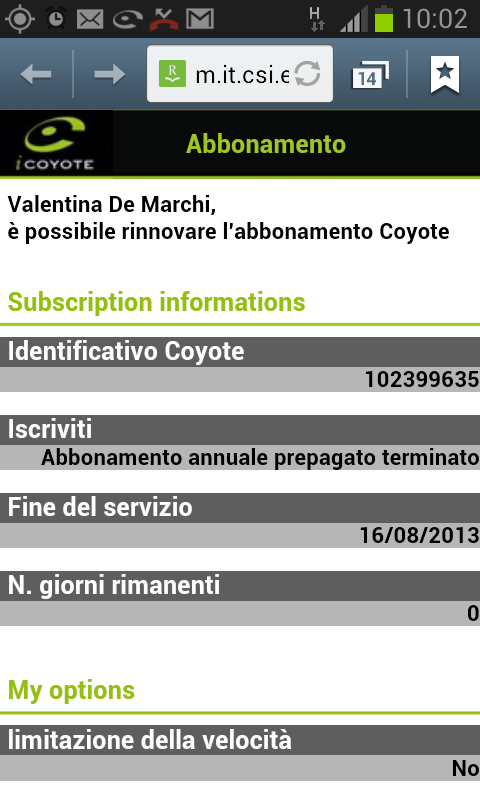
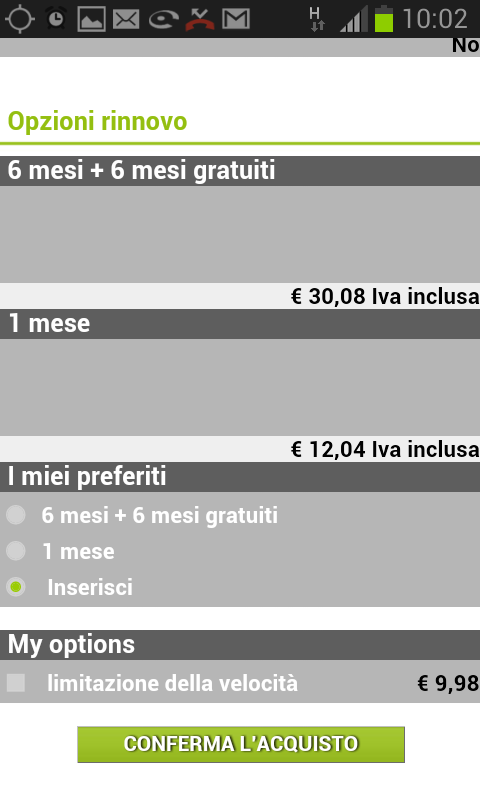
Scaduto il periodo di prova potrai acquistare un abbonamento direttamente dal tuo smartphone andando su MENU – COYOTE – Acquista abbonamento:
- 1 mese: 11.99€
- 6 mesi+ 6 mesi omaggio (1 anno): 49.99€ (ovvero circa 4 € al mese)
5 - Limiti di velocità
Limiti di velocità (disponibili come acquisto in-app nel Menu Coyote)
Novità: questa nuova versione di iCoyote ti permette di visualizzare costantemente i limiti di velocità delle strade che stai percorrendo e non più solo durante le allerte.
Una volta che i limiti di velocità vengono attivati attraverso l’acquisto in-app, potrai costantemente visualizzare sullo schermo il limite massimo di velocità autorizzato.
Il limite sarà visualizzato nella parte in alto a destra dello schermo, sotto la velocità istantanea.
Correggere un limite di velocità:
Se noti un’inesattezza nel limite di velocità, hai possibilità di modificarlo autonomamente.
Clicca sul limite di velocità e dichiara il nuovo limite da inserire.
Il nuovo limite di velocità inserito verrà visualizzato su uno sfondo giallo, fino a quando non verrà ufficialmente validato da Coyote.
Attenzione: l’acquisto dei limiti di velocità non sarà possibile nel corso dei primi 30 giorni di prova.
Alla fine del periodo di prova i limiti di velocità saranno disponibili (sia all’acquisto che all’utilizzo) solo a seguito della sottoscrizione dell’abbonamento al servizio Coyote.
6 - Menu principale
Il menu generale è visualizzata in alto a sinistra dello schermo.
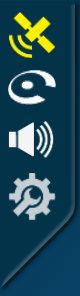
Questo menu consente di accedere a molte funzioni essenziali dell’applicazione:
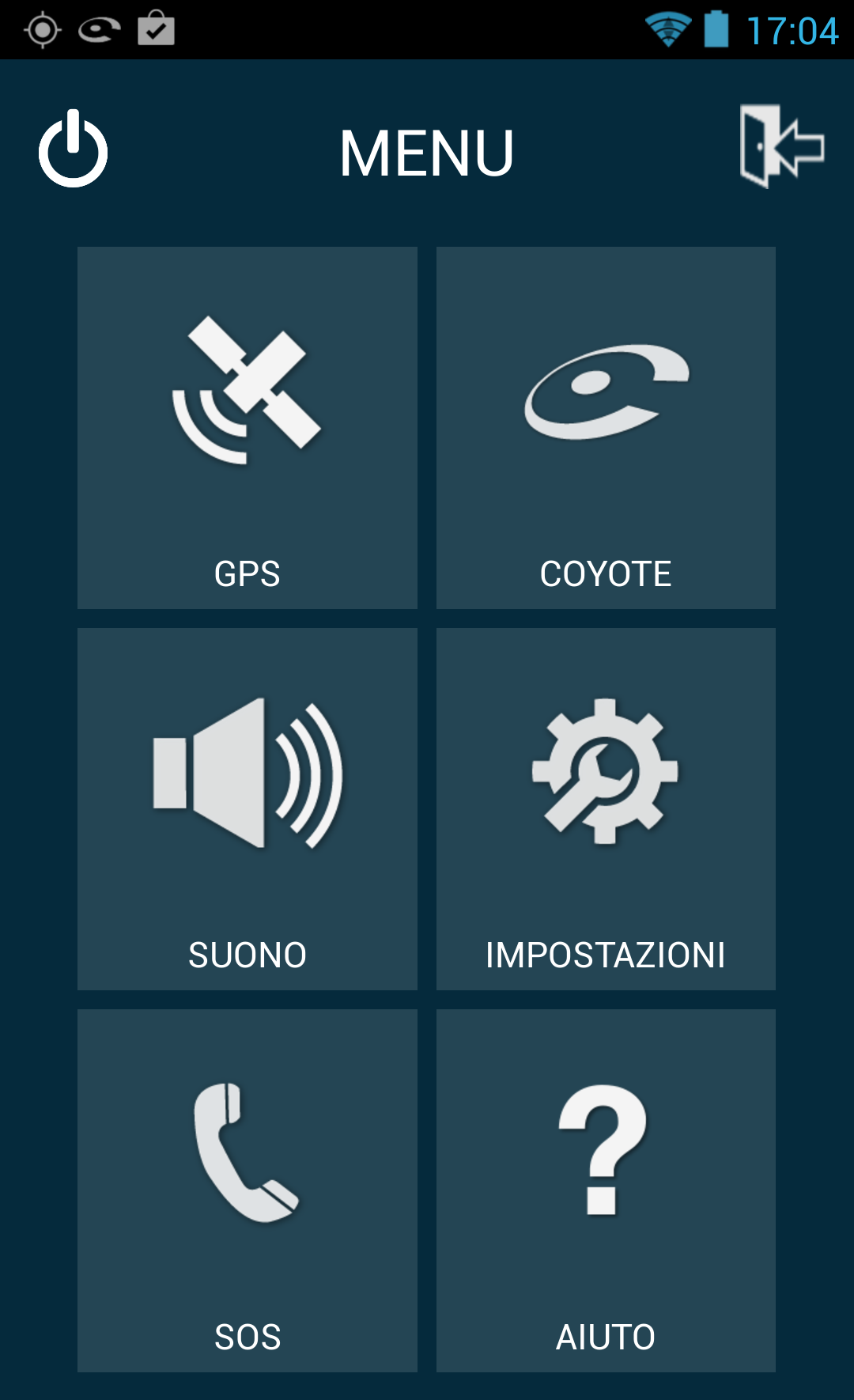
• Stato del segnale GPS
• Menu Coyote (acquisto di abbonamento ...)
• Suono
• Impostazioni
• SOS Richiesta d’aiuto
• Visualizzare della guida on lineo tutorial per aiutarvi a prendere confidenza con l’applicazione.
7- Test GPS e posizionamento nel veicolo
Il GPS di uno smartphone non è preciso come un GPS autonomo. iCoyote ti aiuterà a trovare la posizione ottimale per posizionare il tuo smartphone nel veicolo in maniera da captare bene i segnali GPS.
In caso di un utilizzo regolare ti invitiamo a dotarti di un caricabatteria accendisigaro e di un supporto per auto.
All’accensione, la schermata principale ti mostrerà la qualità del segnale GPS.
L’icona di qualità GPS diventerà verde se potete utilizzare iCoyote, diventerà invece grigia, arancione o gialla se la qualità del Gps non è ottimale per l’utilizzo.
L’icona rossa indica l’assenza di segnale GPS. Sarà quindi impossibile utilizzare l’applicazione.
In caso di cattiva ricezione GPS per più di 2 minuti ti apparirà la schermata in basso.

Per un miglior utilizzo di iCoyote in auto ti basterà posizionarelo smartphone vicino allo specchietto retrovisore (in caso di parabrezza atermico) o accanto ai vetri laterali in modo da facilitare la ricezione GPS.
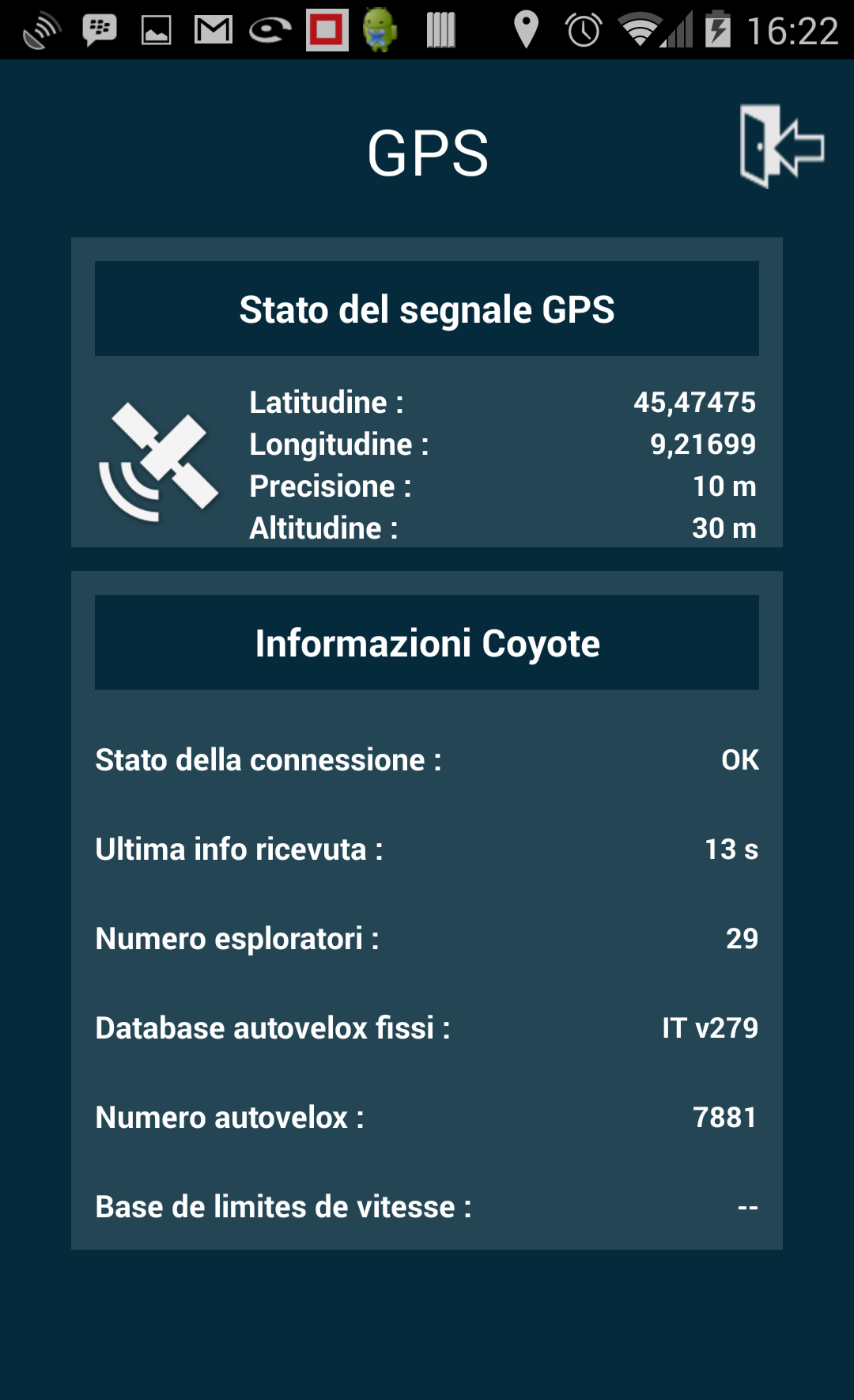
Cliccando sull’icona GPS del Menu ti apparirà: lo stato del segnale GPS, le tue coordinate (latitudine e longitudine), la precisione del segnale GPS, il tempo passato dall’ultima connessione Coyote e il numero di esploratori. Queste informazioni vengono aggiornate ogni 10 secondi.
8- Copertura GSM
iCoyote richiede la copertura GSM (Edge/2G minimo) per ricevere informazioni in tempo reale.
Si raccomanda connessione 3G per beneficiare dell'applicazione in modo ottimale.
Ancora una volta, il menù principale a sinistra dello schermo consente di conoscere in qualsiasi momento lo stato del segnale GSM (seconda icona).
Se l'icona Coyote è rossa, allora non si è coperti dal proprio operatore e non sarà possibile ricevere da Coyote informazioni in tempo reale
9 - Menu Coyote
Il Menu "Coyote" permette di:
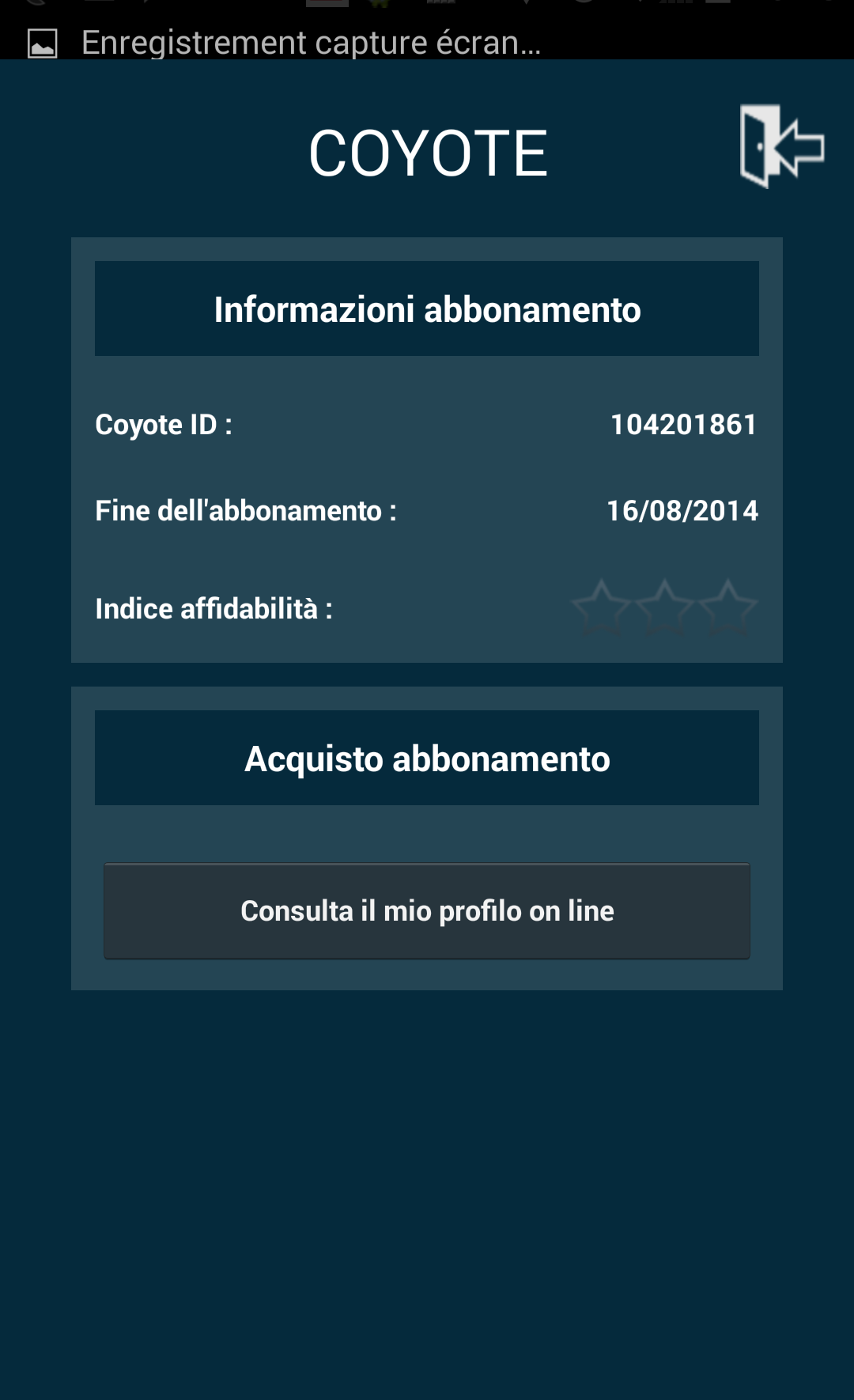
• Visualizzare l’ID della vostra applicazione
• Visualizzare la data di scadenza del tuo abbonamento Coyote ( e pulsante separato nel caso occorra dissociare l’ID)
• Visualizzare il vostroindice di affidabilità
• Acquistare l’abbonamento iCoyote
10 - Impostazioni
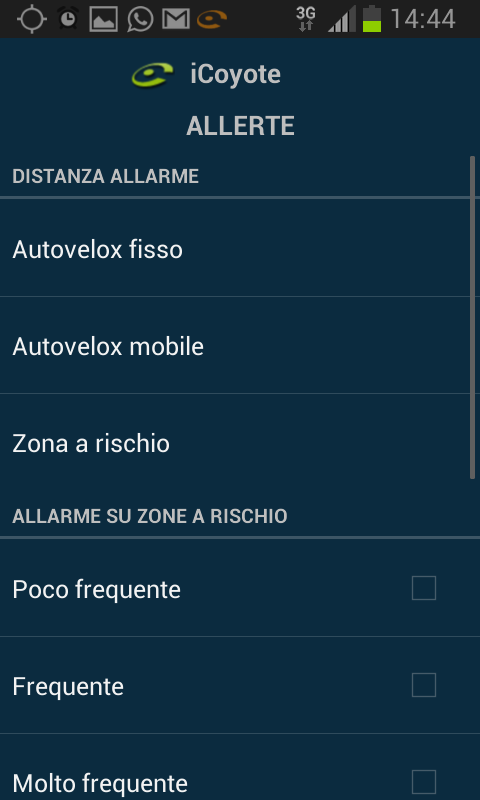
Il menu "Impostazioni" permette di personalizzare iCoyote in base alle proprie preferenze personali.
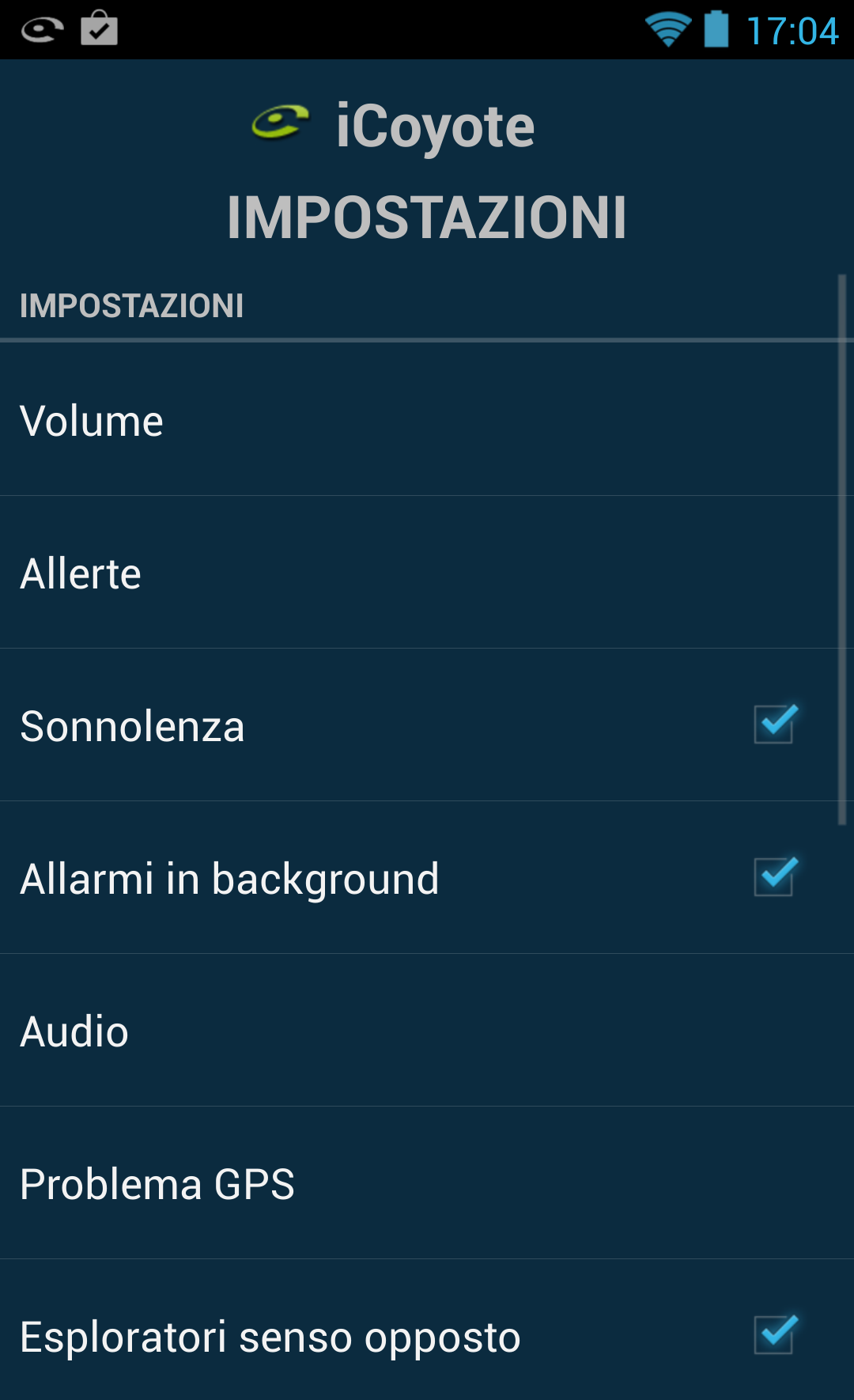
Per gli avvisi di livello (autovelox fisso, autovelox mobile, zona a rischio frequente,), è possibile:
• Selezionare il tipo di allarme (off, segnale acustico o voce) per ciascun avviso
• disattivare il beep per lavelocità eccessiva
• disattivare il flash dello schermo
• Attivare la vibrazione
È possibile inoltre:
• Regolare il volume degli avvisi
• Scegliere se eseguire l'applicazione in background
Visualizzare gli esploratori presenti in entrambi i sensi di marcia
Attivare la funzione “prevenzione della sonnolenza”• Attivare o disattivare la visualizzazione dello schermo e sonoro di avviso "problema GPS"
• Impostare la visualizzazione predefinita quando viene avviata l'applicazione
• Attivare la modalità notturna automatica o manuale
• Attivare modalità moto
• Selezionare la lingua da utilizzare
• Attivare la pubblicazione sui social network durante la ricezione di una segnalazione
• Cambiare l'indirizzo e-mail di registrazione
11 - Schermata strade secondarie
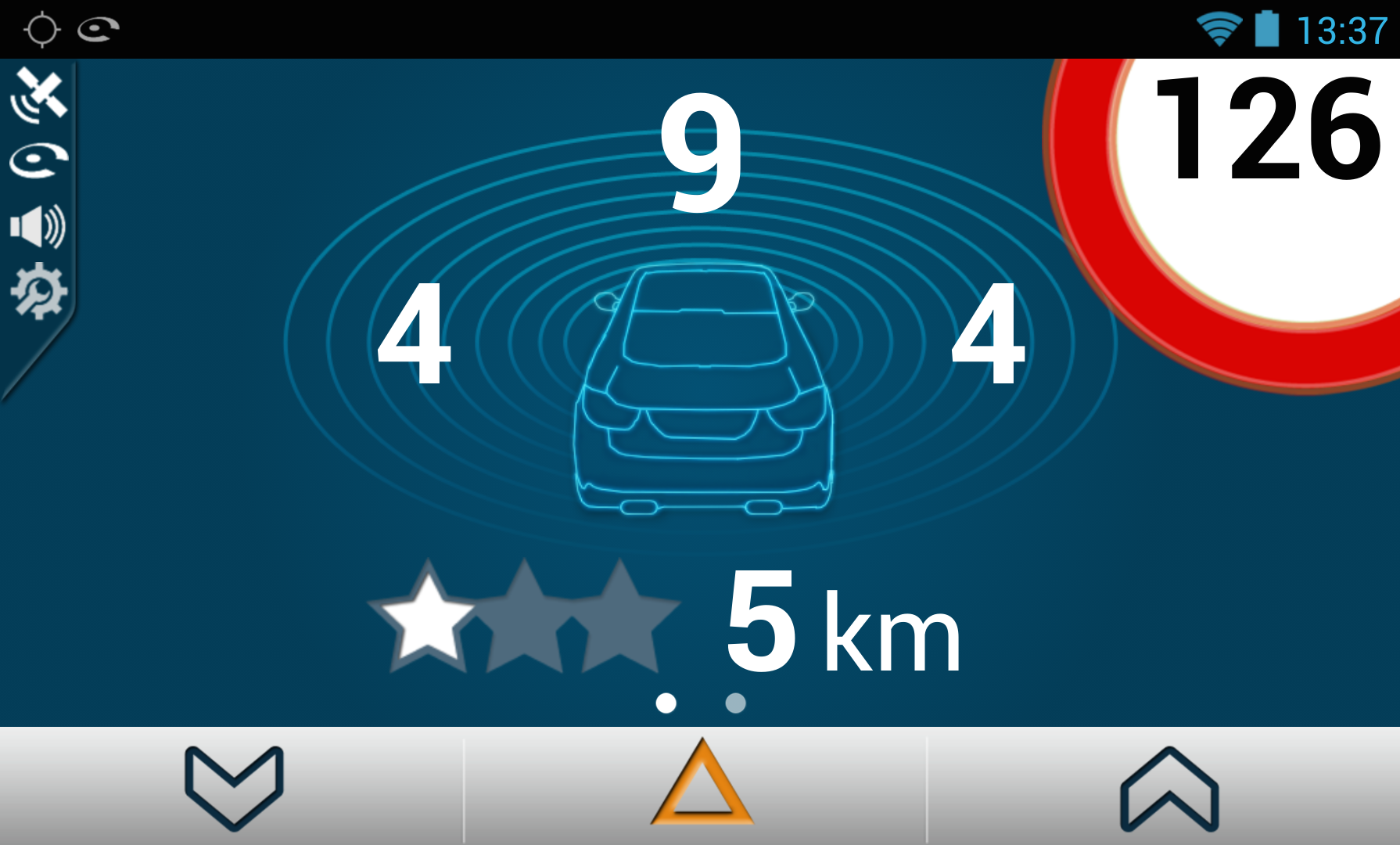
Questa schermata viene visualizzata quando percorri una strade secondarie. Oltre alla visualizzazione della velocità, il display visualizza il numero di esploratori presenti davanti a te così come l'indice di affidabilità degli esploratori.
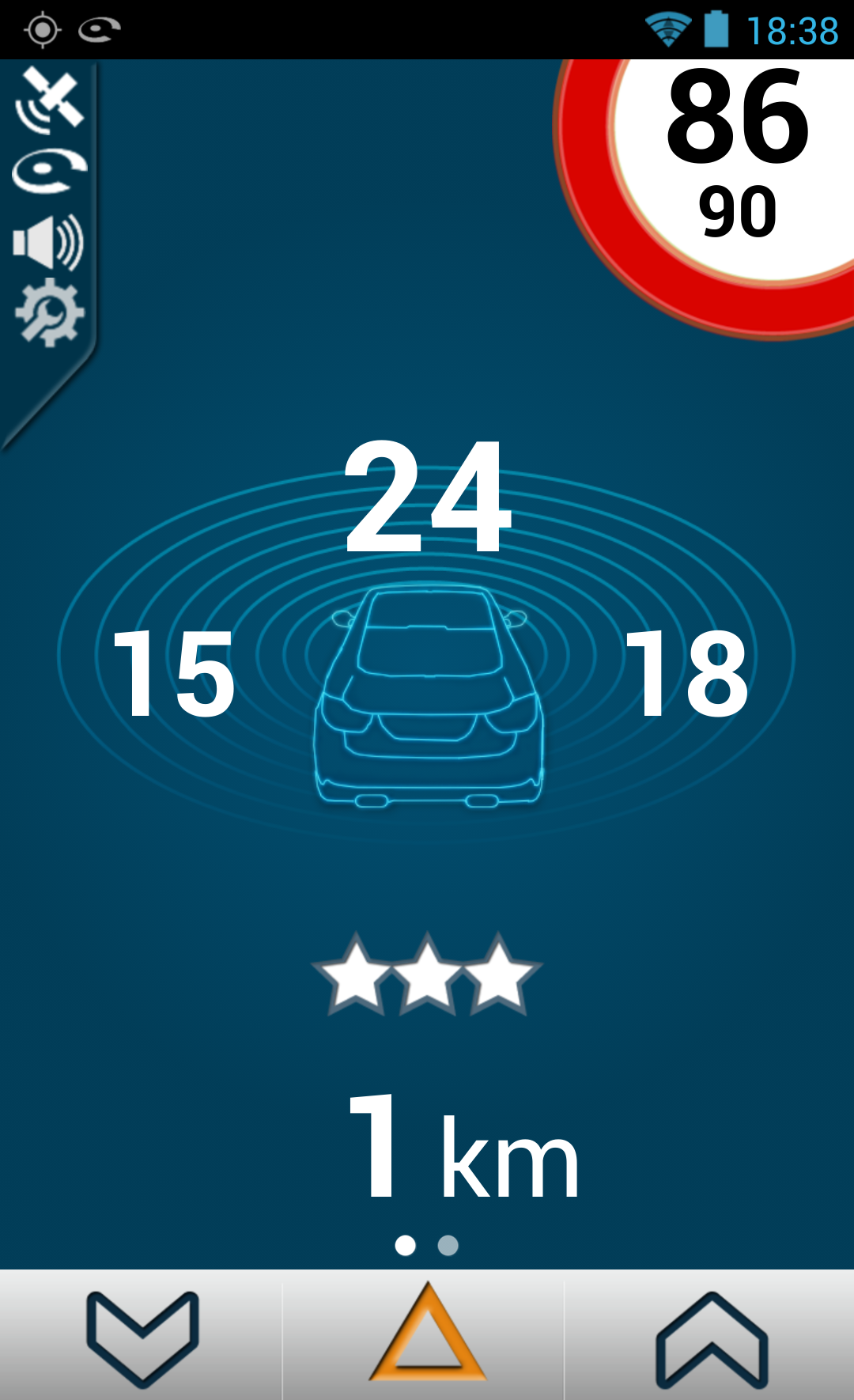
iCoyote indica il numero dei membri della comunità presenti aggiornandosi ogni minuto, in un raggio dinamico tra 1 e 15 km.
Nell'esempio precedente, 9 esploratori di fronte a te nel raggio di 1 km. Questi esploratori hanno un indice di affidabilità medio di 1 stella.
12 - Schermata autostrade e strade statali
Questa schermata viene visualizzata quando percorri una strada statale o autostrada, con 30 km di visibilità riguardo il tratto che percorrerai.
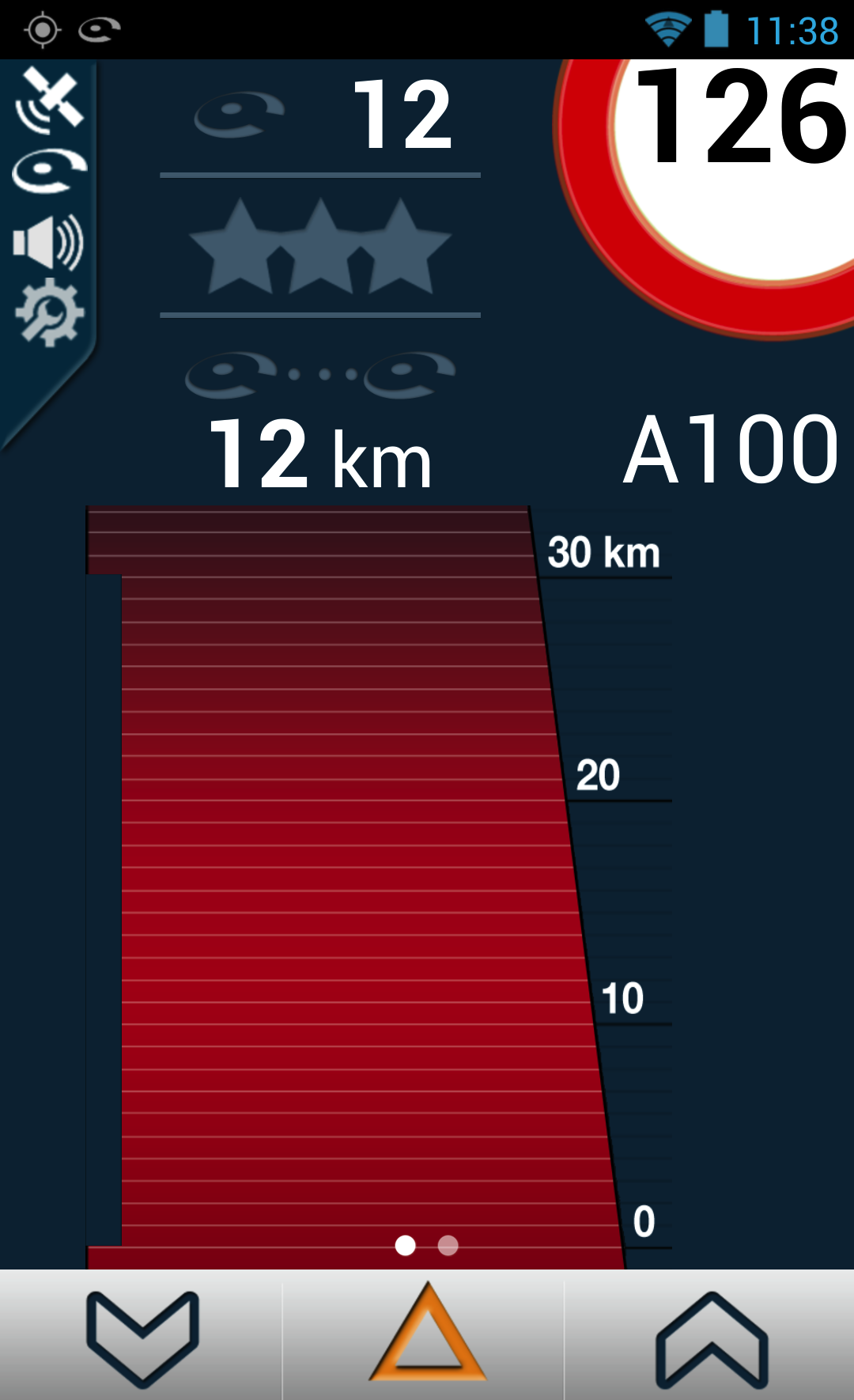
In questa schermata vengono visualizzati velocità, il nome della strada in cui si guida, i pericoli presenti (autovelox fissi, mobili, TUTOR…) nel tratto stradale davanti a noi , il numero di esploratori, la distanza dall’esploratore più vicino e l'indice di affidabilità media nei successivi 30 km.
E 'possibile cliccare sulle icone "pericoli" o "ostacoli" indicate sulla strada per visualizzare i dettagli dell’allerta : tipo di avviso, limite di velocità e la distanza esatta che vi separa da esso.
13- Esploratori Coyote e indica di affidabilità
Gli esploratori sono utenti Coyote che hanno percorso prima di noi il tratto stradale che ci precede. Sono membri della Community, che come voi si affidano a Coyote e su cui si può contare per rendere i vostri viaggi più sicuri e sereni
La distanza tra voi e l’esploratore più vicino (3 km nell'esempio). Queste informazioni vengono aggiornate ogni minuto.
In modalità ‘strade secondarie’ verranno visualizzati gli esploratori attorno a te in un raggio dinamico (da 1 km a 15 km).
Le stelle accanto al numero di esploratori indicano l’indice di affidabilità dell’esploratore che ti precede.
La creazione di questo indice è basata sulla filosofia della Community Coyote.
L’indice di affidabilità viene calcolato basandosi sulla frequenza e affidabilità dimostrata dall’utente nella partecipazione alla vita della Community.
Più partecipi, più il tuo punteggio aumenta. Al contrario, meno partecipi e più il punteggio scende.
14- Modalità Mappa
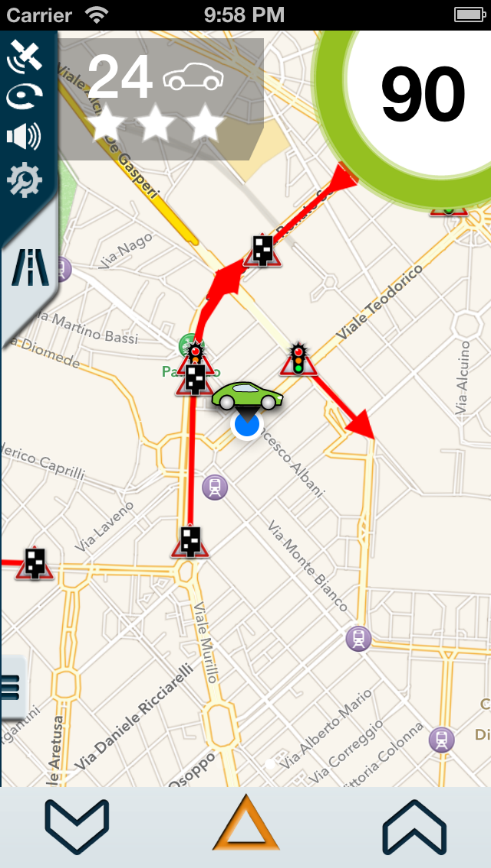
Puoi attivare questa modalità per avere informazioni circa autovelox e condizioni di traffico presenti in un raggio di 10 km.
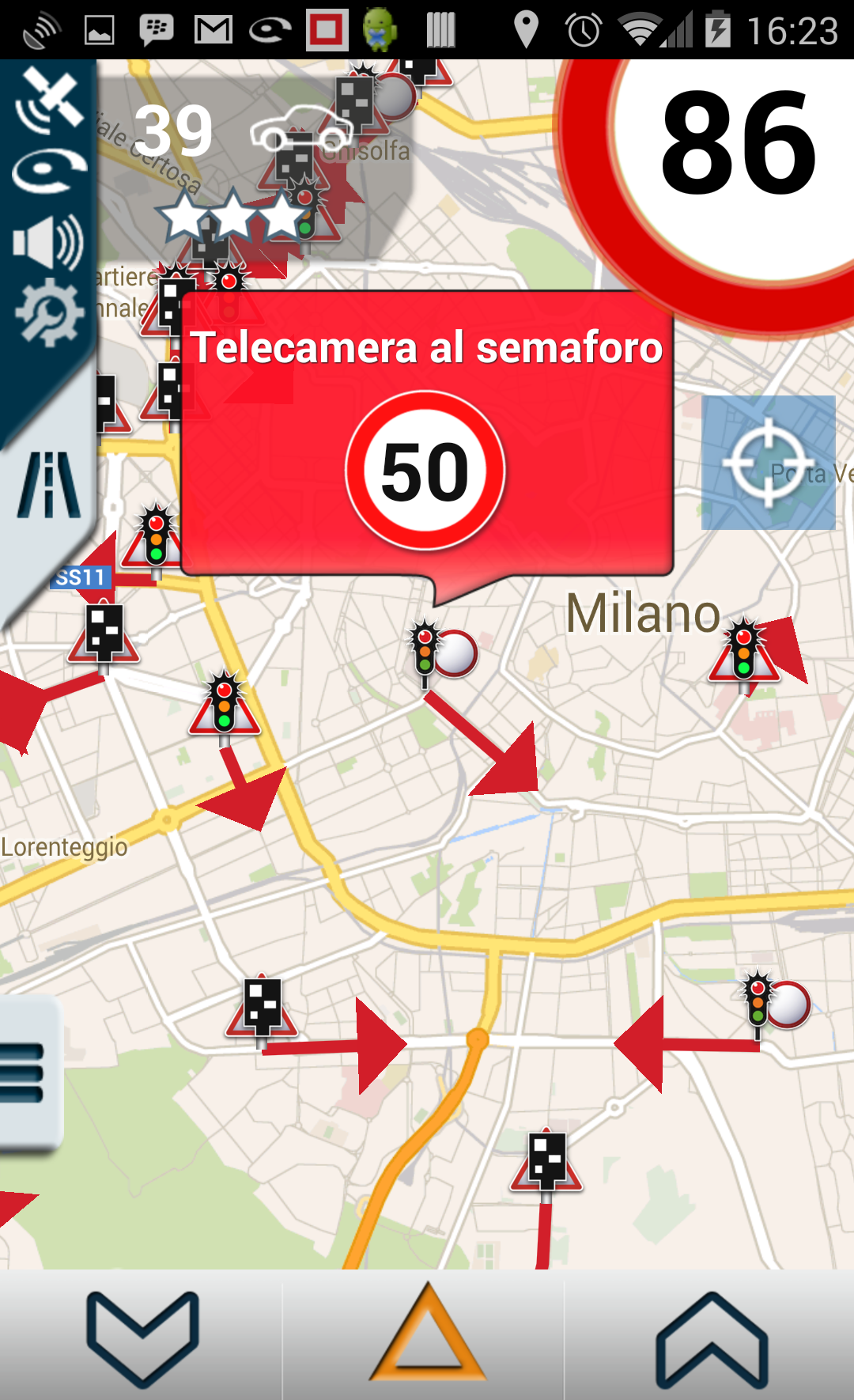 Per visualizzare la mappa è sufficiente far scorrere il dito sullo schermo da destra a sinistra
Questa mappa consente, ad esempio, di anticipare o evitare incidenti (se gli utenti avranno segnalato quale pericolo questo sarà chiaramente visibile sulla mappa)
La mappa è puntata per default sulla tua posizione. Potrai zommare e muoverti sulla mappa.
Il tasto blu ti permette di tornare alla tua posizione
Il tasto arancione ti permette di scegliere il grado di zoom (500m, 1km, 5km, 10km).
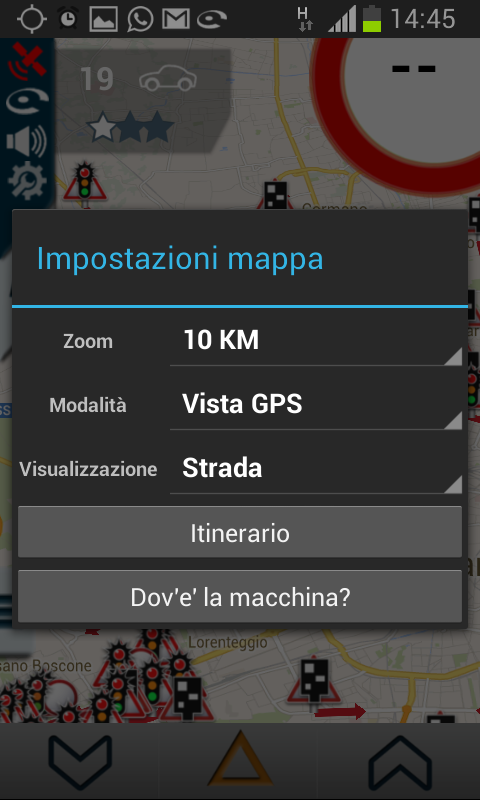 Potrai inserire un percorso o usare la funzione "Dov'è la mia auto?".
 Google Maps vi permette di visualizzare gli edifici in 3D (nelle città coperte dal servizio Google), di avere una visualizzazione precisa delle gallerie e una panoramica di tipo "GPS".
Si consiglia di spostare il livello di zoom in automatico e successivamente attivare la visualizzazione 3D GPS.
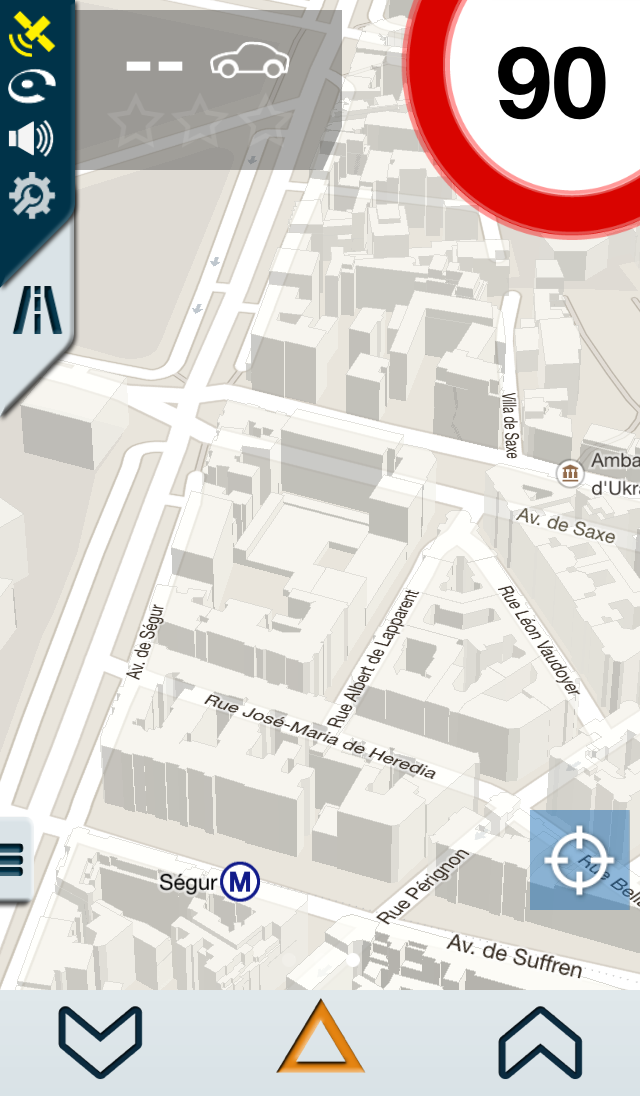 Importante : Questa modalità necessità di numerosi scambi dati, per questo ti consigliamo di verificare la tua tariffa telefonica
15- Itinerario’ Dov’è la mia auto?
La modalità Mappa consente l’utilizzo di due funzioni supplementari:
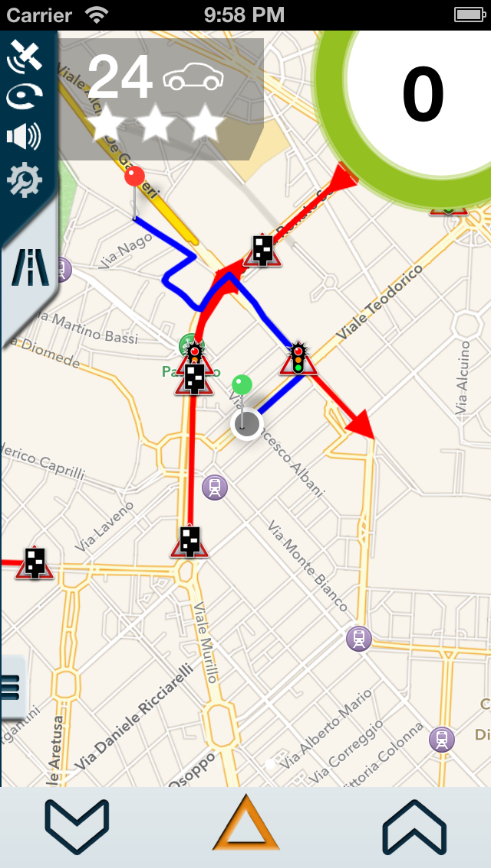
Il calcolo di un itinerario
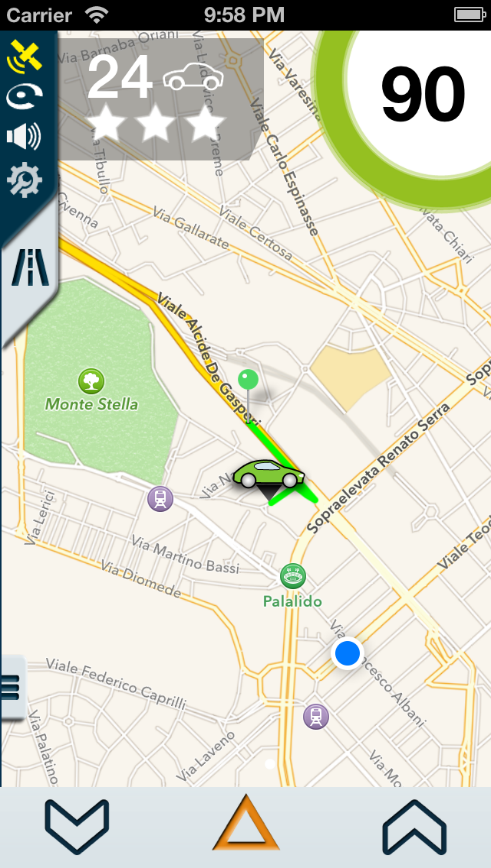
La localizzazione del luogo in cui è parcheggiata la tua auto. (‘Dov’è la mia auto?’)
Per il calcolo dell’itinerario ti basterà inserire indirizzo di partenza e destinazione scegliendo la voce ‘calcola itinerario’.
L’itinerario comparirà sulla mappa
 La funzione ‘Dov’è la mia auto?’ ti permetterà di ritrovare facilmente il luogo in cui hai parcheggiato la tua auto.
Per utilizzare tale funzione dovrai, uscendo dall’auto, cliccare su ‘Dov’è la mia auto?’ e poi su ‘Parcheggia qui’.
Per ritrovare l’auto ti basterà riaprire l’applicazione, dalla mappa andare su ‘Dov’è la mia auto?’ e cliccare su ‘Itinerario’.
16- Avviso autovelox fisso
In caso di autovelox fissi, viene visualizzato la seguente schermata.
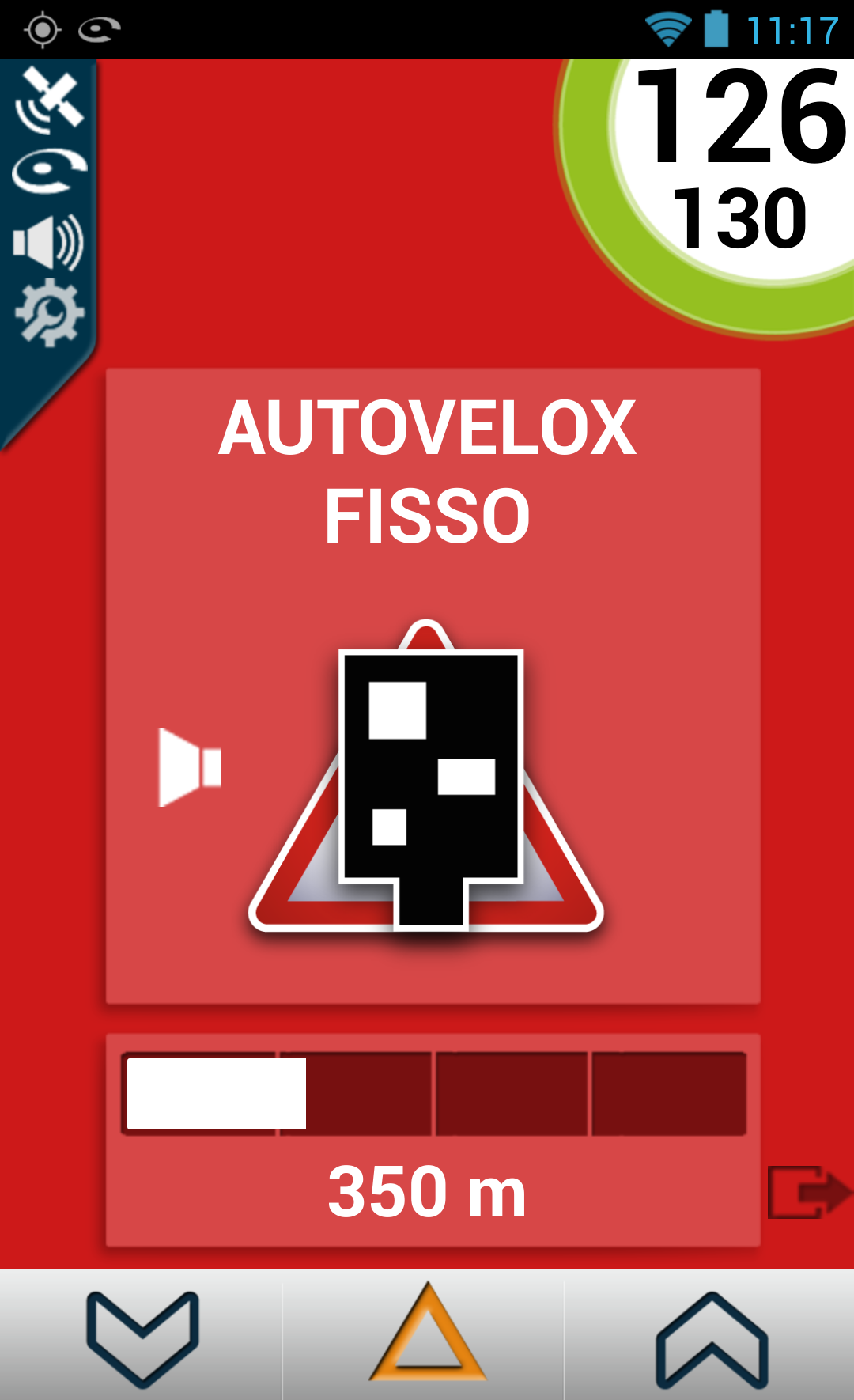 Sullo schermo viene visualizzato: il limite di velocità in vigore, il tipo di sistema di controllo e la distanza dallo stesso
E’ possibile inoltre scegliere il tipo di sistema di avvertimento (sonoro o vocale) e eventualmente di segnalare a Coyote Systems il limite errato. Le informazioni errate verranno quindi subito verificate e corrette il più presto possibile.
In caso di superamento del limite di velocità, lo sfondo dello schermo diventa rosso e il sistema di avvertimento sonoro diventa insistente in modo da farvi rallentare.
E’ inoltre possibile cambiare dal menu impostazioni la distanza di avviso e il tipo di sistema di avvertimento (silenzioso, sonoro o vocale)
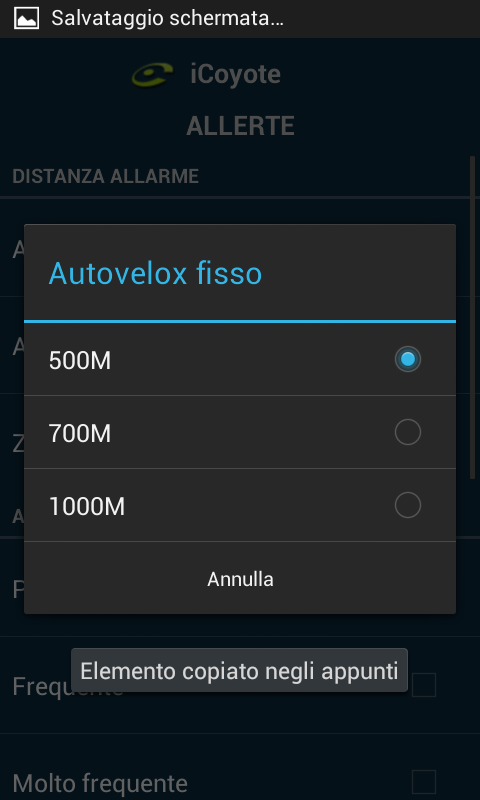
17- Avviso telecamera al semaforo
In prossimità di una telecamera al semaforo compare la seguente schermata.
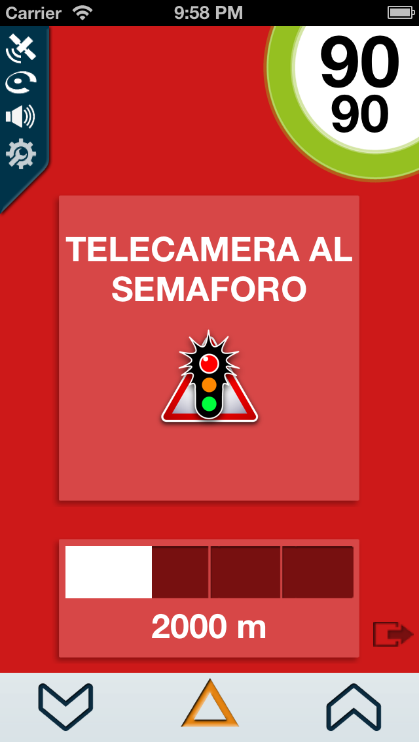 Viene indicato il tipo di autovelox e la distanza dallo stesso.
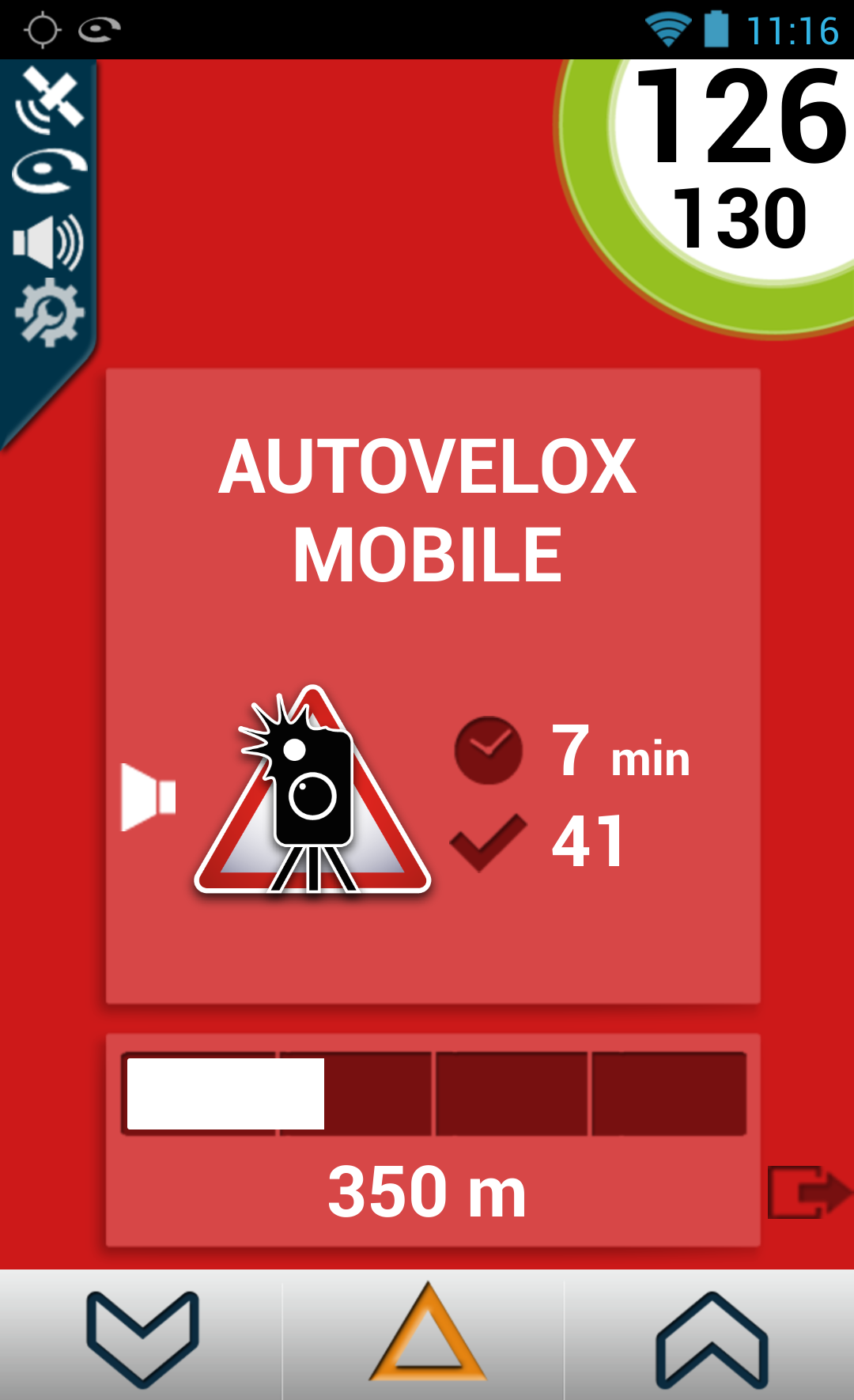
18- Avviso autovelox mobile in tempo reale
In prossimità di un autovelox mobile segnalato compare la seguente schermata. Sullo schermo viene visualizzato: il limite di velocità in vigore, la distanza dall’autovelox e l’ora dell’ultima conferma (o prima segnalazione) di presenza autovelox mobile.
19- Confermare la presenza autovelox
Se ti trovi a passare davanti ad un autovelox mobile già segnalato, è importante che confermi la sua presenza o meno agli utenti Coyote che passeranno dopo di te. Ogni conferma aumenta la durata della segnalazione di un’ora.
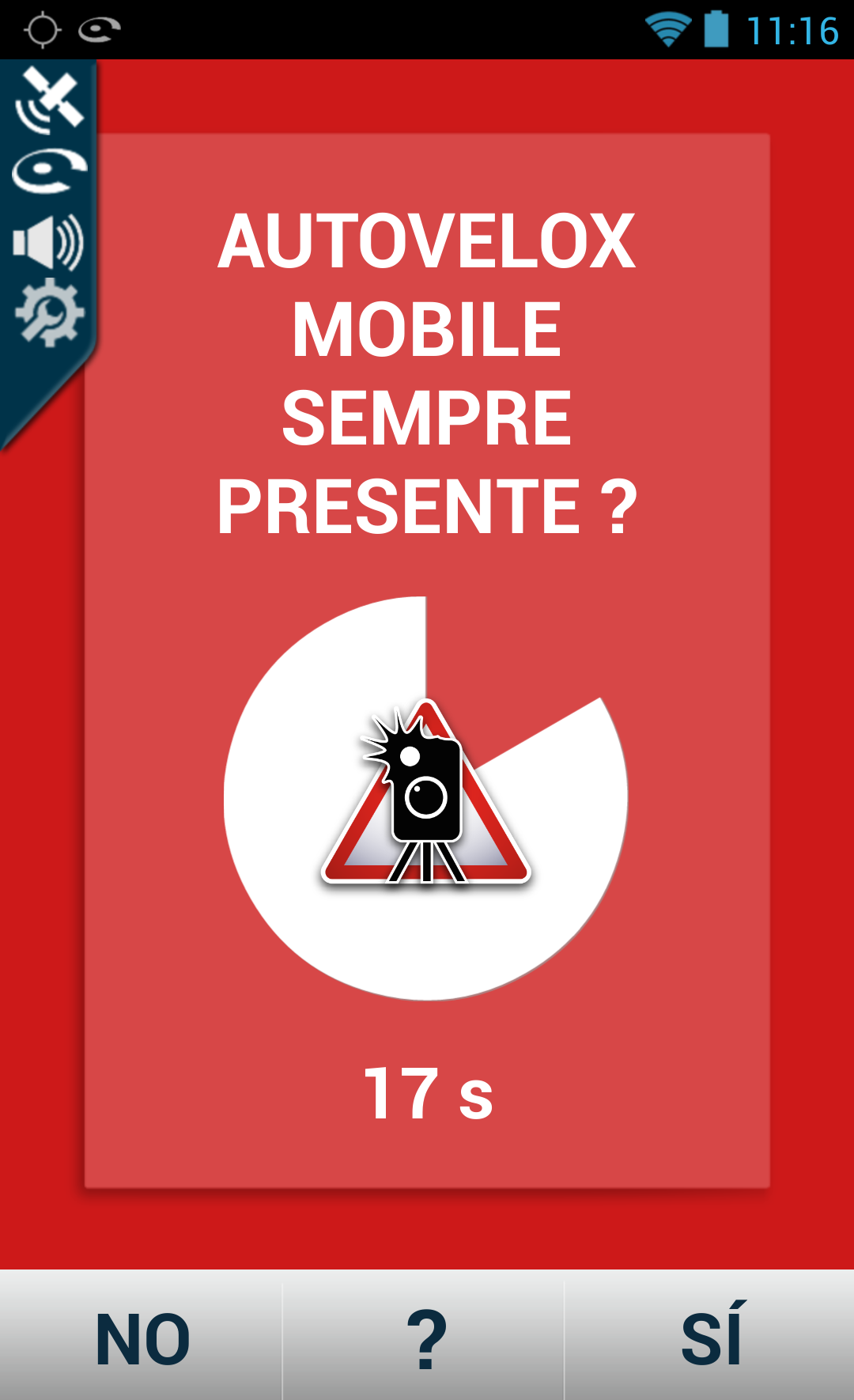
La schermata per confermare o meno la presenza di un autovelox mobile comparirà 20 secondi dopo aver superato l’autovelox mobile segnalato. Per confermare o meno la presenza cliccate su una delle 2 icone che compaiono, entro 5 secondi.
Se non siete certi che l’autovelox mobile sia sempre presente, per non incidere negativamente sul vostro indice di affidabilità, fate clic sul pulsante "?" per "Non so".
20- Segnalazione nuovo autovelox mobile
Per segnalare la presenza di un autovelox mobile non ancora segnalato da Coyote ti basterà cliccare sull’ icona in basso a destra o a sinistra.
 Il tasto destro per segnalare un autovelox mobile nella vostra direzione di marcia, il tasto sinistro per indicare un autovelox mobile nel senso di marcia opposto
Cliccando sul pulsante "+", sarà possibile segnalare anche : - una zona a rischio in movimento – un nuovo autovelox fisso – un’auto civetta
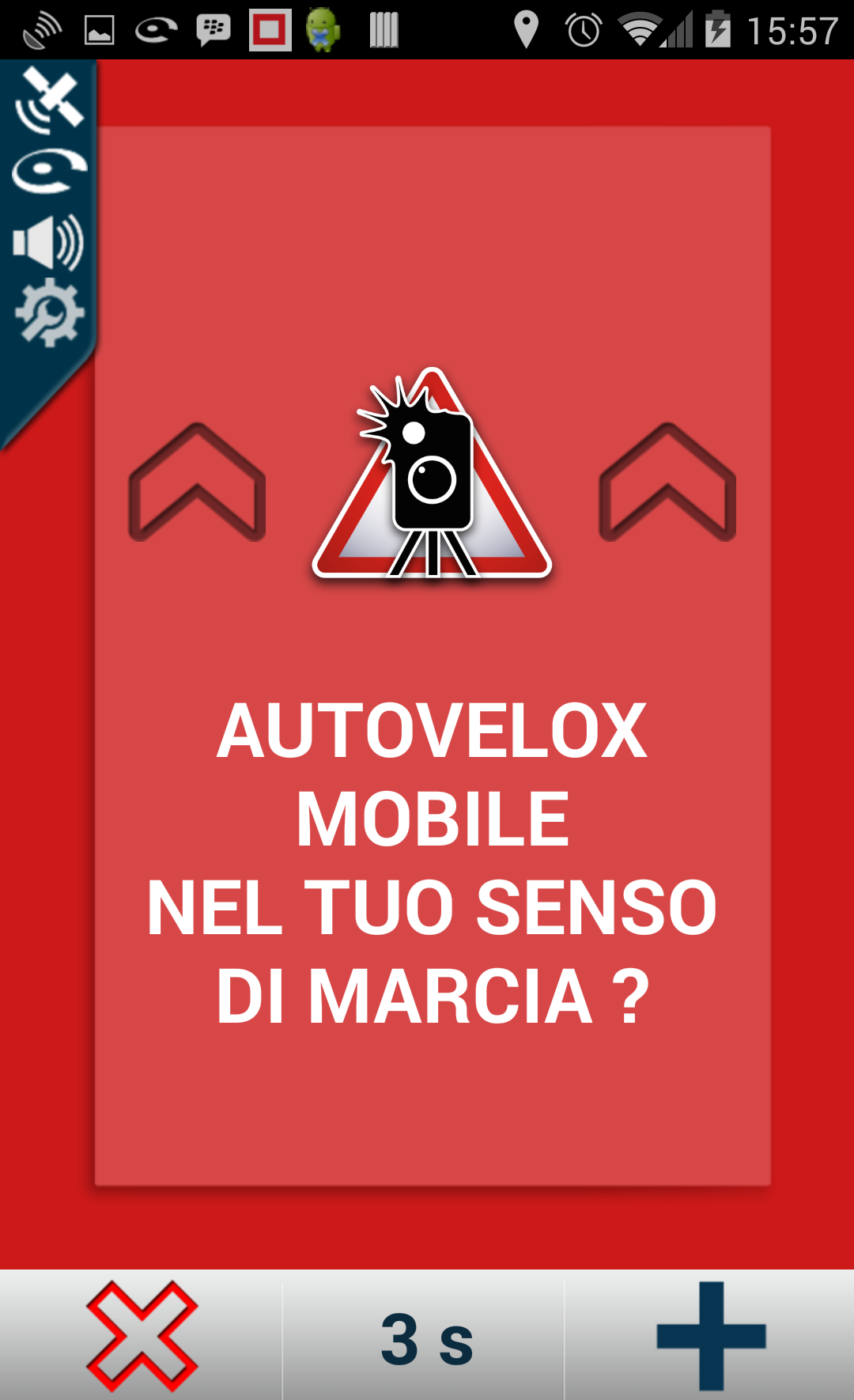
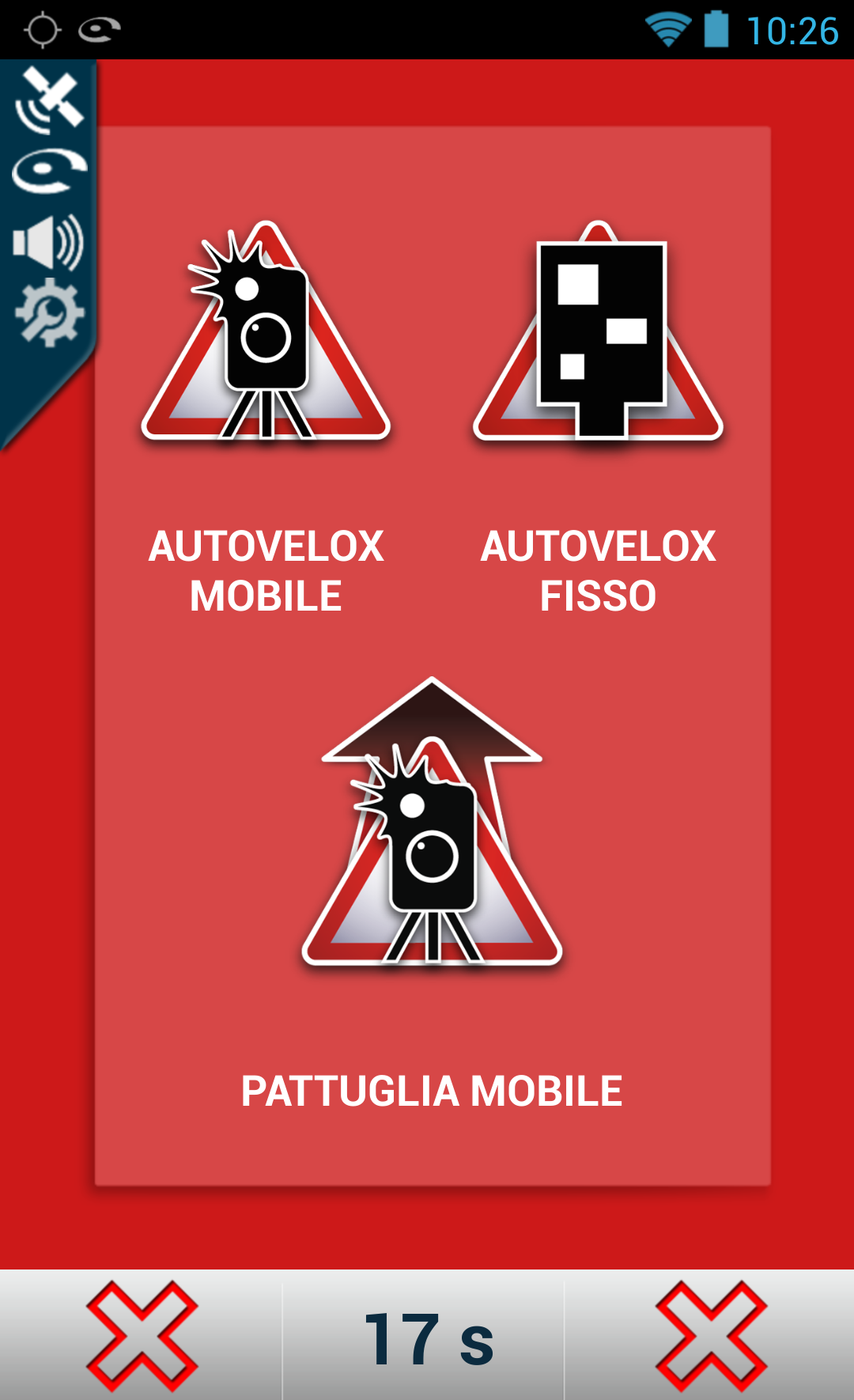
E’ possibile eliminare una segnalazione errata entro 5 secondi cliccando sull’icona presente nell’immagine
Attenzione. Per segnalare un autovelox mobile in quel punto dovrete aspettare di averlo separato.
21- Avviso tutor
Nelle tratte autostradali dove è presente il sistema di rilevazione della velocità Tutor ti comparirà la seguente schermata.
Ti verrà indicato il tipo di sistema di controllo velocità, la tua velocità istantanea e media (verde= ok, giallo= bene, rosso= rischio), il limite di velocità in vigore nel tratto e la distanza che ti separa dal prossimo portale.
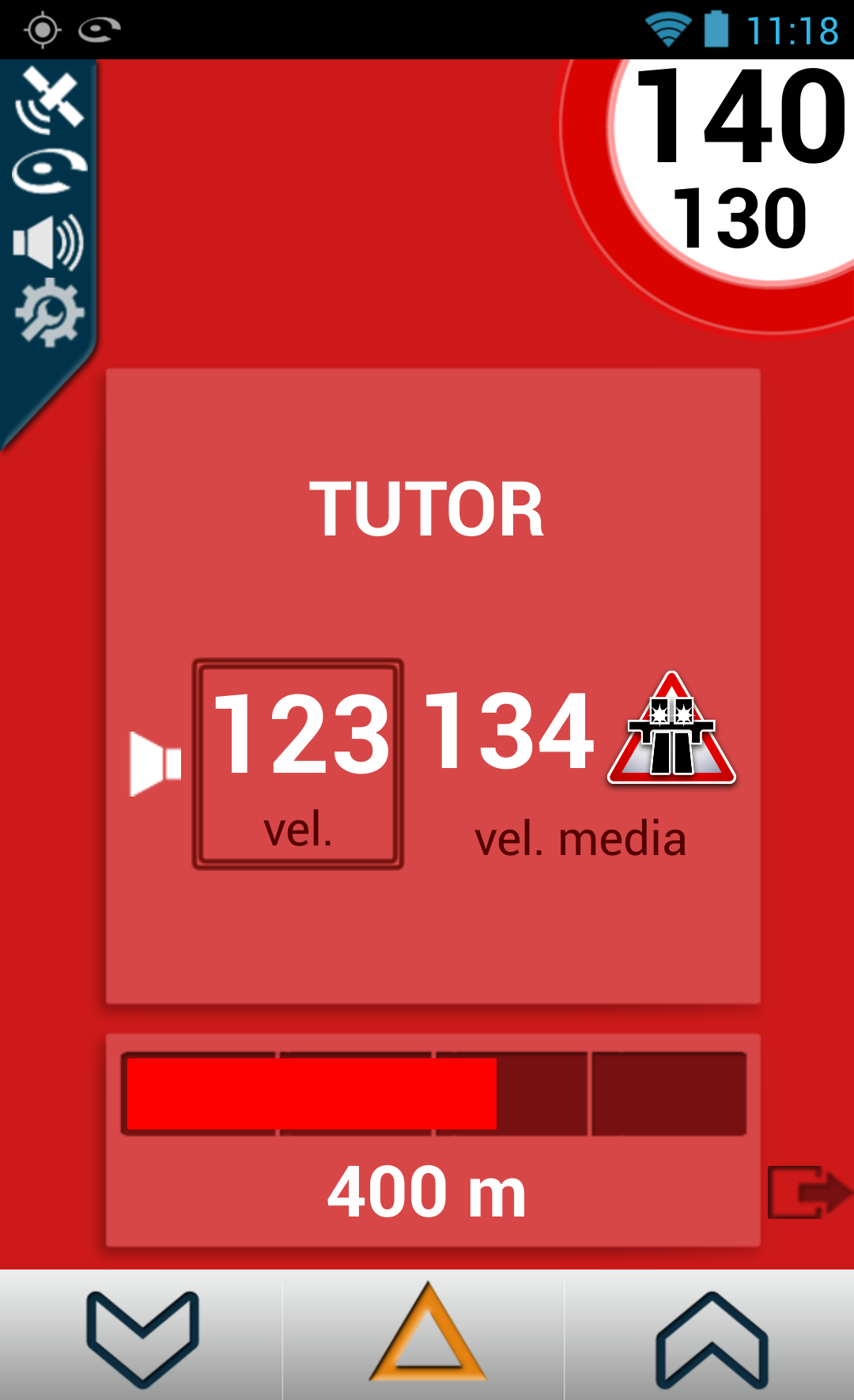
Come per gli autovelox ti sarà possibile silenziare l’avviso
22- Avviso zona a rischio
Le zone a rischio sono le zone in cui nei 3 mesi precedenti è stata segnalata la presenza di autovelox mobili.
Avvicinandosi a una zona a rischio compare la seguente schermata. Sullo schermo viene visualizzato: il limite di velocità in vigore, la distanza dalla zona a rischio e la frequenza di osservazione (molto frequente, frequente, poco frequente).
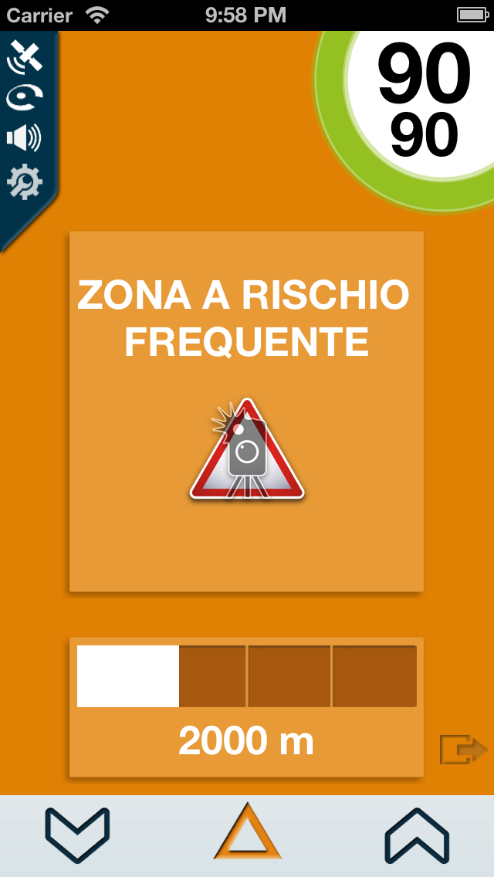
E’ possibile come per gli avvisi di autovelox fissi e mobili silenziare gli avvisi relativi a zone a rischio. E’ inoltre, anche in questo caso, possibile segnalare un limite di velocità errato cliccando sulla parte dello schermo corrispondente.
E’ possibile segnalare un autovelox mobile presente in una zona a rischio.
23- Segnalare traffico o incidenti
Per segnalare code o incidenti anche in questo caso cliccare il pulsante centrale in basso sullo schermo e scegliere il tipo di allerta che si vuole segnalare
Come per le segnalazioni relative a autovelox mobili anche in questo caso avrai 5 secondi per cancellare un’eventuale segnalazione errata.
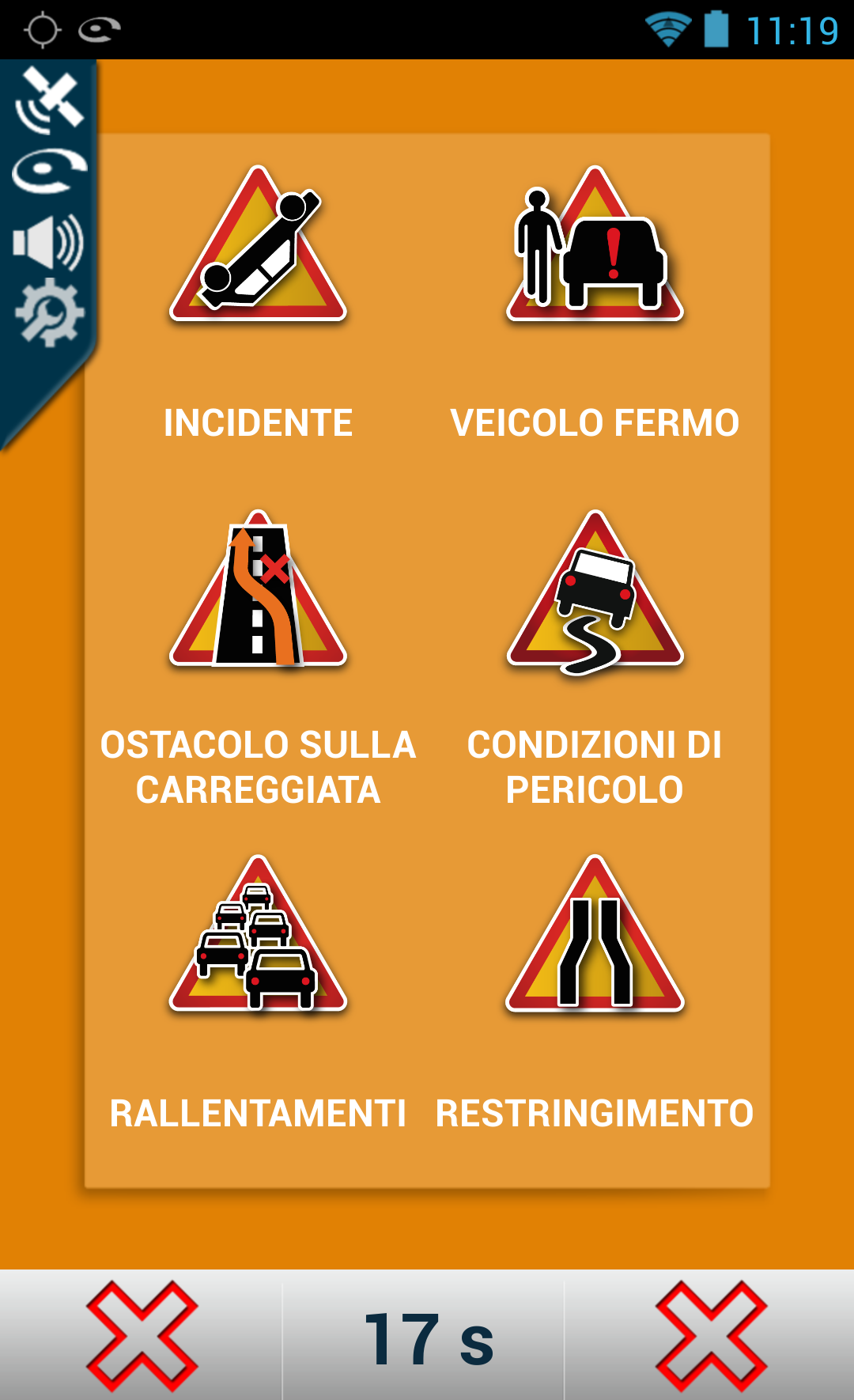
Tutte le informazioni relative a traffico e incidenti vengono mantenute nel sistema e inviate a tutti gli utenti iCoyote che passeranno in quel tratto per un’ora.
24- Sicurezza e messaggi di prevenzione della sonnolenza
COYOTE è sempre accanto a te per garantire la tua sicurezza e ti avvisa quando è necessario.
Messaggi di sicurezza:
I messaggi di sicurezza vengono visualizzati quando si accende il prodotto e durante il tuo itinerario per una guida più sicura.
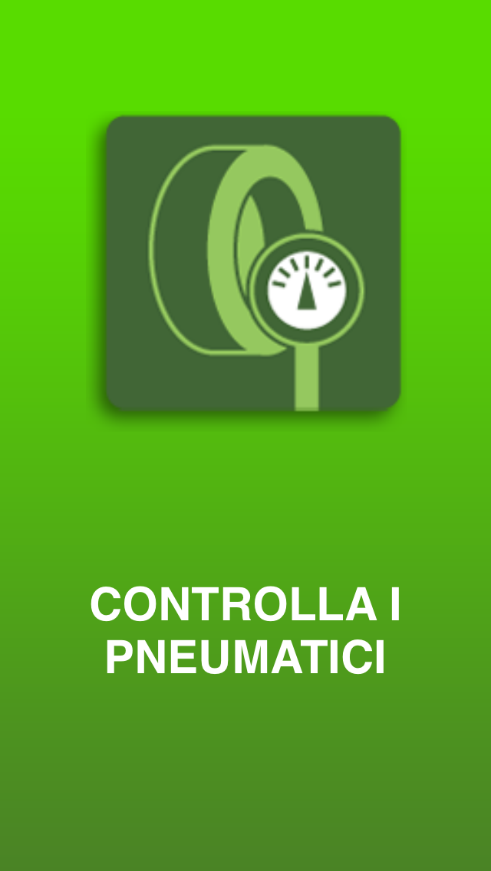
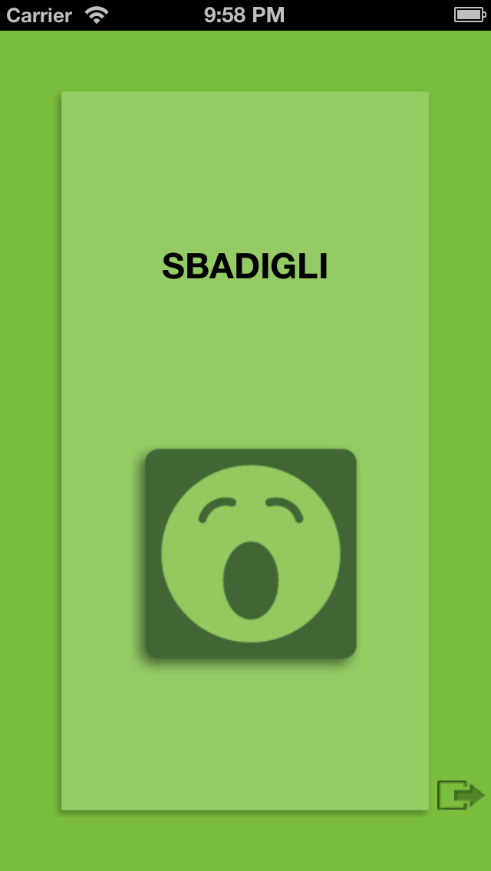
Prevenzione Sonnolenza:
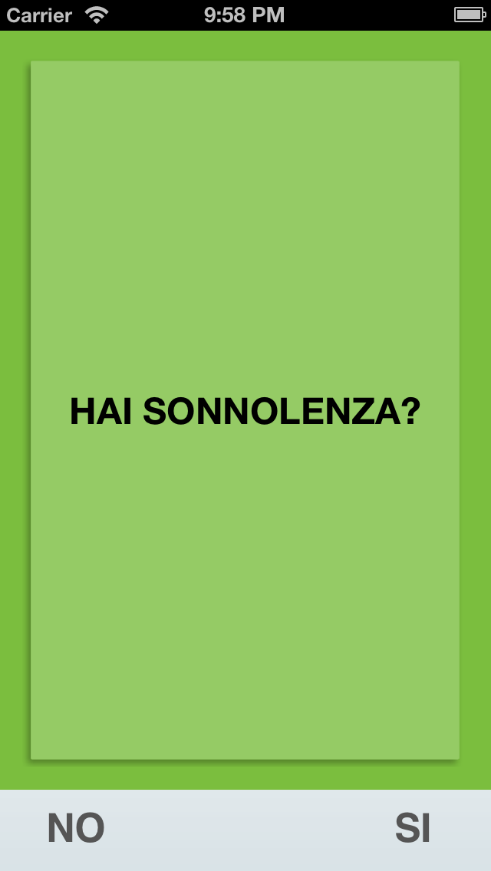
Per informare gli utenti dei rischi di sonnolenza durante la guida, Coyote identifica le condizioni che porterebbero portare ad addormentarsi.
Quando viene individuato un rischio, COYOTE ti aiuta a valutare se devi prendere una pausa, indicando alcuni sintomi della sonnolenza e poi ti chiede se ti senti assonnato. Se lo sei, COYOTE ti invita a fermarti.
25- Modalità moto
Potrai utilizzare iCoyote anche in moto.
Per motivi di sicurezza ti invitiamo a evitare di segnalare o confermare la presenza di autovelox mobili, traffico, incidenti o code.
Ti ricordiamo che, in modalità moto, non potendo segnalare non sarai visualizzato come esploratore, tuttavia, beneficerai comunque delle segnalazioni della Community Coyote.
Per ridurre il dispendio energetico ti consigliamo di utilizzare l’applicazione in background.
26- Visualizzazione orizzontale
Per poter utilizzare al meglio iCoyote è disponibile la ‘visualizzazione orizzontale’.
Per utilizzare questa modalità vi basterà inclinare il vostro iPhone verso destra o sinistra
27- Modalità Notturna
La modalità notturna consente di non essere abbagliato se si guida in condizioni di luce fioca.
Per impostazione predefinita, questa modalità è impostata su automatica. Si basa quindi sull’orario di alba e tramonto del sole.
28- Pulsante SOS
Il pulsante SOS invia una richiesta di assistenza di emergenza e fornisce informazioni sulla posizione corrente (indirizzo e le coordinate GPS). Sono presenti due pulsanti per chiamare rapidamente la Polizia o i mezzi di soccorso in caso di incidente o di cause di forza maggiore.
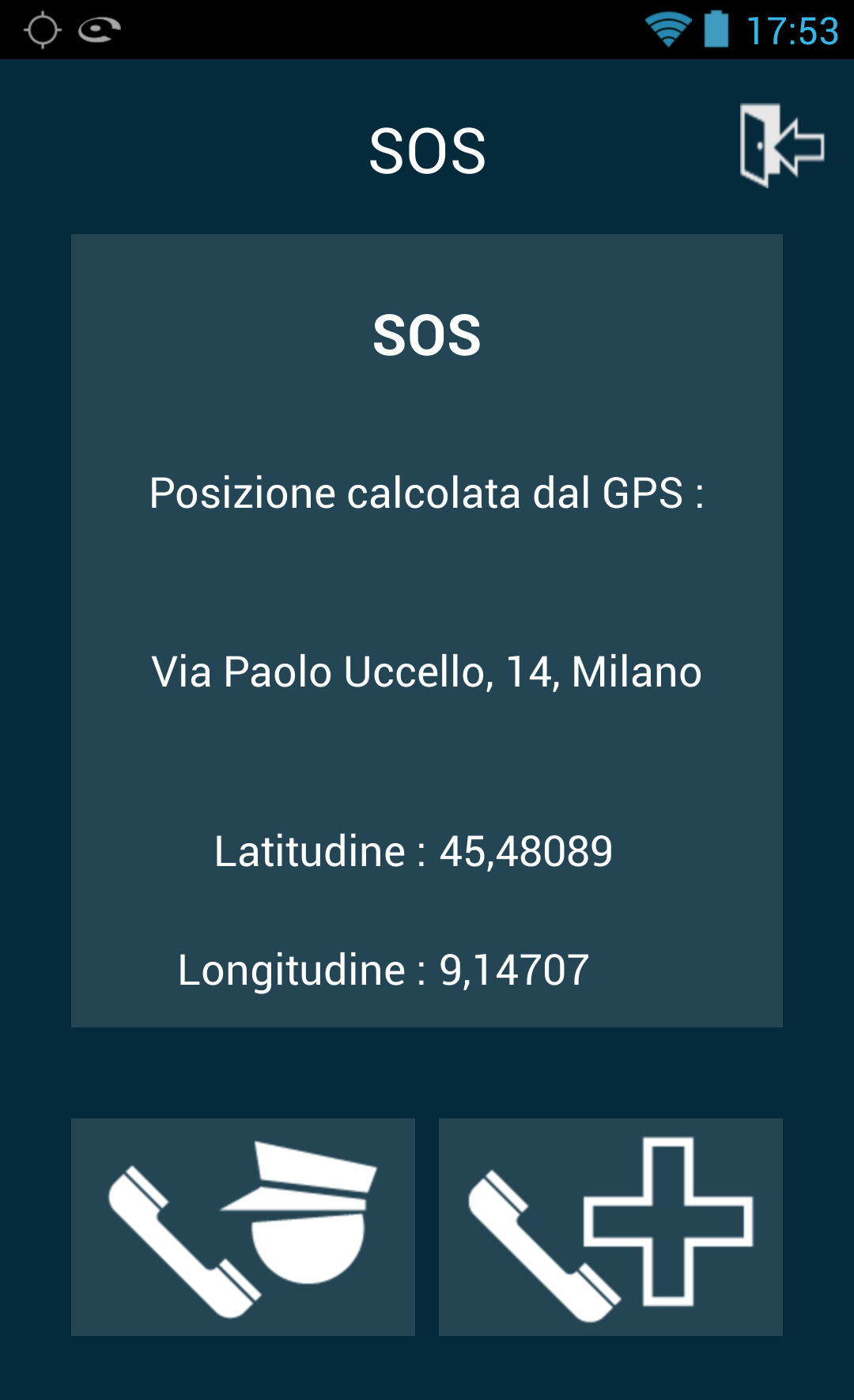
Per accedere al pulsante SOS, basta aprire il menù principale, quindi fare clic sull’icona SOS
29- Multitask e chiusura applicazione
iCoyote è compatibile con il multitask Android.
Potrai quindi lanciare più applicazioni durante l’utilizzo di iCoyote
IMPORTANTE : Ti consigliamo di lasciare iCoyote in primo piano e le altre in background.
L’utente che non ha l’applicazione aperta in primo piano non è calcolato come esploratore e quindi non potrà migliorare il suo indice di affidabilità.
Ti invitiamo a partecipare alla Community Coyote per il bene di tutti.
Chiusura applicazione:
Cliccando il tasto ‘indietro’ del tuo smartphone l’applicazione non si chiuderà ma verrà messa in background.
Per chiudere l’applicazione dovrai andare sul Menu e cliccare ‘Esci’
30- Utilizzo in Europa
iCoyote è dotato di mappa autovelox fissi di 30 paesi in Europa.
L’applicazione iCoyote necessita di una buona e duratura ricezione GPS e di una ricezione GSM (2G o 3G) a intermittenza.
Una copertura GSM permanente non è necessaria per il buon funzionamento dell’applicazione.
Fino ad oggi, i seguenti paesi sono coperti da questa applicazione:
Francia, Belgio, Spagna, Italia, Lussemburgo, Paesi Bassi, Repubblica Ceca, Regno Unito, Finlandia, Grecia, Ungheria, Lituania, Norvegia, Polonia, Portogallo, Romania, Slovacchia Slovenia, Svezia, Svizzera.
Il numero di dati scambiati tramite GPRS dipende dalla densità di informazioni in base al tragitto. Se desideri utilizzare l’applicazione all’estero verifica che le tariffe dei dati in Roaming praticate dal tuo operatore siano compatibili con un utilizzo prolungato dell’applicazione.
I localizzatori di autovelox sono vietati in alcuni paesi
Ti consigliamo pertanto di verificare se l’utilizzo dell’applicazione è legale o meno nel paese dove ti trovi.
31- Consumi
L'applicazione consuma in media 400ko all’ora in modalità normale, 4mo all’ora in modalità cartina.
Ti invitiamo a contattare il tuo operatore di telefonia mobile per informazioni sulle tariffe.
In caso di viaggi all’estero ti invitiamo a contattare il tuo operatore di telefonia mobile per verificare le tariffe in ROAMING
32- In caso di problemi
Ecco una lista di domande frequenti.
Problema: L’indirizzo e-mail di registrazione viene richiesto a ogni utilizzo
Possibile causa: Probabilmente non hai ricevuto l’ e-mail di attivazione. Non hai cliccato sul link per la registrazione nell’e-mail di attivazione. Il link per l’attivazione non è un link HTML.
Soluzione: inserisci un nuovo indirizzo e-mail oppure clicca sul link di attivazione.
Problema: Cambio indirizzo e-mail
Possibile causa: Non puoi più utilizzare l’indirizzo usato alla prima attivazione
Soluzione: Vai su impostazioni. Seleziona ‘e-mail di registrazione’, inserisci il nuovo indirizzo e-mail, conferma schiacciando OK
Problema: Mancanza del segnale GPS
Possibile causa: la localizzazione sull’smartphone non è attivata
Soluzione: Impostazioni/ Generali/ Serv. di localizzazione=1
Problema: Spia GPS arancione o gialla: ricezione GPS debole
Possibile causa: cattiva ricezione dei segnali GPS in quel luogo
Soluzione: Prova a posizionare smartphone su un vetro laterale. Resetta smartphone. In caso di parabrezza atermico posiziona l’iPhone sotto lo specchietto retrovisore.
Problema: La batteria dura poco
Possibile causa: Sono attive tutte le funzioni dell’iPhone. iCoyote per funzionare necessita solo di GPS e GPRS attivi.
Soluzione: Disattiva il WIFI e il Bluetooth. Alimenta smartphone tramite cavo USB e presa accendisigari 12V
33- Precauzioni d’uso
In auto: Dovete posizionare lo smartphone in un luogo che non disturbi la guida.
Sicurezza stradale: Per evitare inconvenienti vi preghiamo di non utilizzare più del dovuto il vostro iCoyote durante la guida. iCoyote è uno strumento di aiuto alla guida e in nessun caso dispensa dal seguire le leggi e il codice della strada.
34- Vota iCoyote
Per supportare iCoyote assegnagli 5 stelle su Google Play Store!
COYOTE
IL TUO CO-PILOTA DI FIDUCIA
Il logo e i marchi Coyote e iCoyote sono marchi depositati dalla Coyote Systems. Coyote Systems si riserva la possibilità di modificarli senza bisogno di preavviso