Aide en ligne iCoyote v7
Pour Andoid
Bienvenue dans la Communauté Coyote, le club de ceux qui veulent rouler intelligemment et qui partagent le souhait d’une plus grande solidarité face aux pièges de la route.
Coyote, aujourd’hui, c'est plus de 2 600 000 d'utilisateurs qui informent et s’informent en temps réel des conditions de route, qui souhaitent une conduite plus sereine et donc plus sécurisée.
En rejoignant la Communauté Coyote vous adhérez à une nouvelle philosophie de la route, qui profite, chaque jour, de la simplicité de l’information en temps réel.
Cette aide en ligne vous accompagne dans la prise en main de "iCoyote".
Le Coyote reste 100% légal en France et en Belgique !
Le nouveau Coyote est-il légal en Belgique ? Oui. En Belgique, le Coyote reste un avertisseur de radars. Les avertisseurs de radars sont 100% légaux. Ils signalent en temps réel les radars fixes, les radars mobiles et les perturbations routières, grâce à la communauté Coyote. Il ne s'agit donc pas d'un détecteur de radars, un appareil interdit en Belgique.
Le nouveau Coyote (et les autres modèles) est-il toujours légal en France? Oui. Lorsque vous passez la frontière française, le Coyote est automatiquement considéré comme un système d'aide à la conduite, entièrement conforme à la nouvelle législation entrée en vigueur le 5 janvier 2012. Ce n'est donc plus un avertisseur de radars. Nous vous rappelons cependant que sur le territoire français, il est interdit d'utiliser un avertisseur de radars et d'en avoir un dans la voiture. L'amende s'élève à €1.500. De plus, le nouveau Coyote a reçu le label de qualité « NF Logiciel », délivré par l'organisme indépendant Infocert.
Comment se passent les mises à jour et la mise en conformité de mon Coyote sur le territoire français ? La mise en conformité est automatique dès le moment où vous entrez sur le territoire, pourvu que votre appareil ou votre application soit muni de la dernière mise à jour Coyote. Dans ce cas, l'appareil reste 100% légal, car il est adapté pour se conformer à la nouvelle législation en vigueur depuis le 5 janvier 2012.
*avec mises à jour automatiques : Mini Coyote Plus version 47, Mini Coyote v2 version 47, Mini Coyote v1 version 201, iCoyote iPhone version 5.0, iCoyote Android version 4.2.3
Où puis-je trouver le certificat de conformité de Coyote ? Un nouveau certificat de conformité avec le label NF Logiciel est disponible à la rubrique connexion du site www.coyotesystems.be of www.coyotesystems.nl ou directement via l'aide en ligne de votre application iCoyote.
1- Activer mon application
A l’ouverture de votre application, vous serez invité à saisir une adresse mail sur laquelle un lien d’activation vous sera envoyé (boite de réception ou SPAM). Cliquez ensuite sur ce lien d’activation, dans un délai de 24h, afin d’activer votre application iCoyote.
Il sera ensuite nécessaire d’enregistrer vos coordonnées sur votre compte en ligne, via l’application (cf point 3).
Afin de responsabiliser les utilisateurs de iCoyote et de maintenir la qualité de la base de données, une adresse e-mail valide est nécessaire pour enregistrer et utiliser iCoyote.
Cas particulier : si vous ne recevez pas le lien d’activation, désinstallez et réinstallez votre application en y renseignant une autre adresse mail valide puis suivez la procédure ci-dessus
Cas particulier : vous n’avez pas cliqué sur le lien en – de 24h donc votre application ne fonctionne plus ? Rassurez-vous, le lien est toujours valide donc pour activer votre application, récupérez votre mail d’activation et cliquez sur le lien.
2- Période de découverte de 30 jours
Dès l'achat de l'application, vous disposez d'une période de découverte de 30 jours.
Au delà de cette période, vous serez invité à acheter un abonnement. Pour cela, l’enregistrement de vos coordonnées sur votre compte en ligne, via l’application, est nécessaire (cf point 3)
3- Enregistrer mon application
Une fois la période de découverte révolue, vous serez invité à acheter de l’abonnement. Pour cela, vous devez créer votre compte en ligne.
Allez dans MENU COYOTE – Achat d’abonnement – Consulter mon compte en ligne.
Choisissez votre pays de résidence (non modifiable après enregistrement) puis choisissez votre type d’enregistrement :
- Déjà client Coyote boitier : saisissez votre login et votre mot de passe puis validez. Votre application sera enregistrée directement sur votre compte Coyote déjà existant.
- Nouveau client Coyote : cliquez sur « créer mon compte » et saisissez vos coordonnées dans le formulaire puis validez.
Votre compte en ligne est désormais créé. Vous pouvez accéder à toutes vos informations d’abonnement et vous pouvez acheter un abonnement nécessaire à l’utilisation de votre application.
4- Achat d'abonnement dans iCoyote
Une fois la période gratuite d'utilisation révolue, vous serez invité à acheter de l'abonnement directement depuis votre smartphone, dans "MENU, COYOTE, Achat d'abonnement" :
- abonnement 1 mois : 11.99 €
- abonnement 6 mois + 6 mois offerts (soit 1 an) : 49.99€ (soit environ 4.17 euros par mois)
- 12 mois + 12 mois offerts (soit 2 ans) : 89.99€ (soit environ 3.75 euros par mois)
Sélectionnez votre pays, remplissez les informations de compte puis sélectionnez l'offre d'abonnement.
5- Achat d’option dans iCoyote
A tout moment dans l'application (ou une fois la période de découverte révolue), vous pourrez acheter une ou plusieurs options d’affichage des limites de vitesse dans "MENU, COYOTE, OPTIONS
L’option d’affichage permanent des limites de vitesse au Benelux pour les utilisateurs abonnés en Benelux. Elle est également disponible pour la France pour les utilisateurs abonnés en France. Prix de l’option: 9.98 € TTC. Attention : l’option ne fonctionne qu’avec un abonnement iCoyote actif.

Chaque option est un achat unique : vous payez une seule fois 9.98 € TTC
Attention : l’achat d’une option d’affichage des limites de vitesse n’est possible que si votre abonnement est actif.
Nous vous conseillons d'être connecté à un réseau wi-fi lors du téléchargement de l'option de limites de vitesse.
Vous recevez une notification lorsque vous n'avez pas encore téléchargé l'option.
Une fois l'activation des limitations de vitesse effectuée via l'achat in app, vous aurez l'affichage permanent des vitesses maximum autorisées. Elles seront affichées dans le panneau de vitesse, en dessous de votre vitesse instantanée. Une alerte sonore retentit en cas de dépassement de la vitesse autorisée ou d'un changement de vitesse sur votre route.
La cartographie embarquée permet la mise à jour et l'affichage rapide des informations à chaque bifurcation de route.
Corriger une limitation de vitesse :
Si vous remarquez une limitation de vitesse erronée, il vous est possible de la corriger. Appuyez sur le panneau de vitesse pour déclarer une nouvelle limitation. Sélectionnez la bonne limitation
La nouvelle limitation corrigée s’affiche sur fond jaune jusqu’à sa validation définitive par Coyote
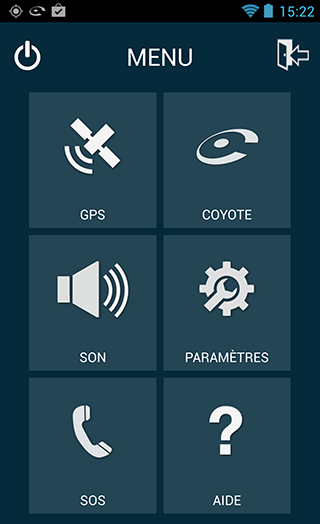
6- Onglet Menu
Un onglet Menu est désormais affiché en haut à gauche de votre écran.

Cet onglet vous permet d'accéder à de nombreuses fonctionnalités essentielles de l'application :
- Statut du signal GPS
- Menu Coyote (achat d'abonnement...)
- Désactivation du son
- Menu Paramètres
- Menu SOS Aide d'urgence
- Affichage de cette Aide en ligne ou d'un tutoriel afin de vous aider à prendre en main l'application.
7- Le menu Coyote
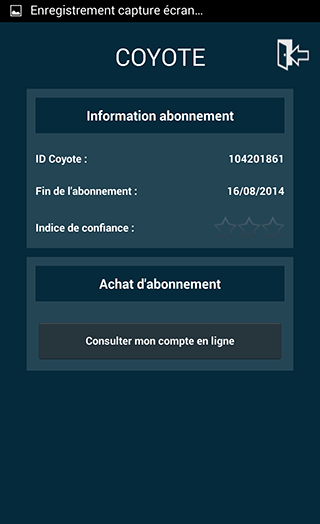
Le menu "Coyote" permet :
- d'afficher l'ID Coyote de votre application
- d'afficher la date de validité de votre abonnement Coyote
- d'afficher votre indice de confiance
- d'acheter de l'abonnement pour iCoyote
8- Le menu Paramètres
Le menu "Paramètres" permet de personnaliser le comportement de iCoyote en fonction de vos préférences personnelles.

Au niveau des alertes (zone de danger,zone à risque, zone à risque fréquent, perturbation), il vous est possible :
- de sélectionner le type d’alerte (off, bip ou voix) pour chaque alerte.
- de désactiver les bip de survitesse
- de désactiver le flash écran lors d'une alerte
- d'activer le vibreur
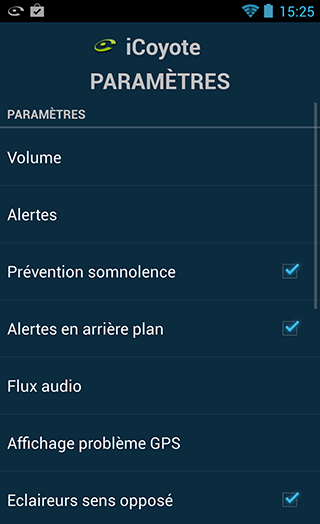
Vous pouvez de plus :
- régler le volume sonore des alertes
- activer les alertes "somnolence"
- choisir de faire fonctionner ou non l'application en tache de fond
- activer ou non l'affichage de l'écran et l'alerte sonore "problème GPS"
- comptabiliser les éclarieurs dans les 2 sens de circulation sur route principale
- activer le mode carte par défaut au démarrage de l'application
- activer le mode nuit automatique ou manuel
- activer le mode moto
- choisir la langue à utiliser
- activer la publication sur les réseaux sociaux lors de l'installation de l'application et de la remontée d'une alerte
- changer l’e-mail d’enregistrement
9- Test du GPS et positionnement dans mon véhicule
Le GPS de votre smartphone n’est pas toujours aussi précis qu’un GPS autonome. iCoyote vous aide à trouver la position optimale de votre smartphone dans votre véhicule pour bien capter les signaux GPS.
Un chargeur allume cigare ainsi qu’un support véhicule sont recommandés en cas d’utilisation prolongée.
Au démarrage de l'application, l'onglet sur la gauche de l'écran vous affiche la qualité du signal GPS (1er icone).
L'icone GPS est blanc si le signal de réception est excellent.
Jaune si le signal GPS n'est pas optimal mais reste bon.
Orange si le signal est moyen.
Rouge si vous n'avez pas de signal GPS. L'utilisation de l'application sera impossible.
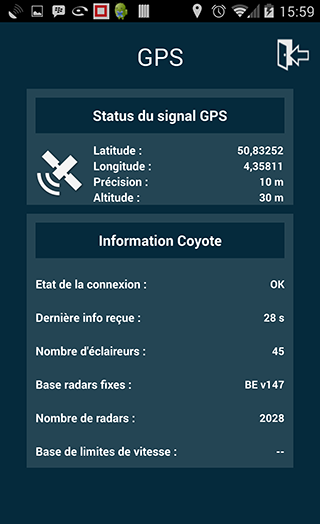
En cas de mauvaise réception GPS pendant plus de 2 minutes, l’écran ci-dessous apparaît et vous indique la précision du signal GPS.
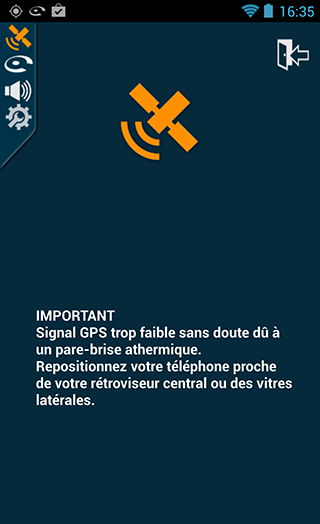
Afin d’utiliser convenablement iCoyote dans votre véhicule, il sera nécessaire de placer votre smartphone proche du rétroviseur central (cas d’un pare-brise athermique) ou proche des vitres latérales afin de retrouver un voyant GPS vert.
En cliquant sur "MENU, GPS", un écran de statut de signal GPS s'ouvre, il vous indique vos coordonnées géographiques (longitude et latitude), la précision du signal GPS ainsi qu' l'altitude.
Il vous affiche également l'état de la connexion aux serveurs Coyote, le délai depuis la réception des dernières informations Coyote, le nombre d'éclaireurs et la version de base de radars ainsi que le nombre de radars fixes et de feux rouges.
10- Couverture GSM
iCoyote nécessite une couverture GSM (minimum Edge/2G) afin de recevoir les informations en temps réel.
Une connexion 3G est recommandée afin de bénéficier de l'application de façon optimale.
Une nouvelle fois, l'onglet sur la gauche de l'écran vous permet de connaitre à tout instant l'état du signal GSM (2ème icone).
Si l'icone Coyote est rouge, alors vous n'êtes pas couvert par votre opérateur et vous ne recevrez pas les informations Coyote en temps réel.
11- L'écran route secondaire
Cet écran est affiché lors d’un trajet sur route secondaire.
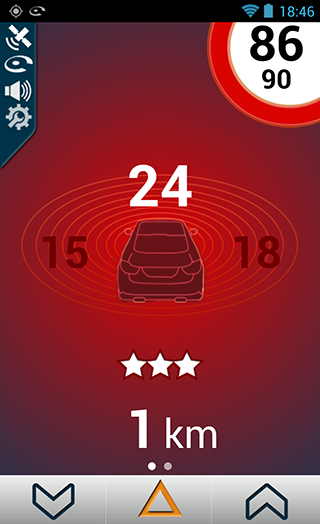
En plus de l’affichage de votre vitesse, l’écran affiche le nombre d’éclaireurs présents devant vous ainsi que l'indice de confiance moyen de ces éclaireurs.
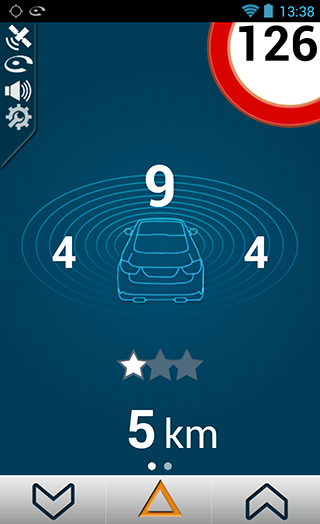
iCoyote vous indique le nombre de membres de la Communauté actuellement présents devant vous et ce, toutes les minutes, dans un rayon dynamique, compris entre 1 et 15 kilomètres.
Nouveau : auparavant, en mode routes secondaires, iCoyote indiquait le nombre de membres de la communauté passés dans un rayon de 5 km devant votre position au cours des 30 dernières minutes, ainsi que la distance entre vous et les utilisateurs les plus proches. Désormais, iCoyote vous indique le nombre de membres de la communauté qui se trouvent actuellement autour de vous, toujours dans un rayon dynamique de 1 à 15 km. Vous connaissez donc toujours le nombre réel d'éclaireurs présents dans ce rayon.
Dans l'exemple ci-dessus, 24 éclaireurs sont en face de vous (toutes routes confondues) dans un rayon de 1km. Ces éclaireurs ont un indice de confiance moyen de 3 étoiles.
12- L'écran route principale
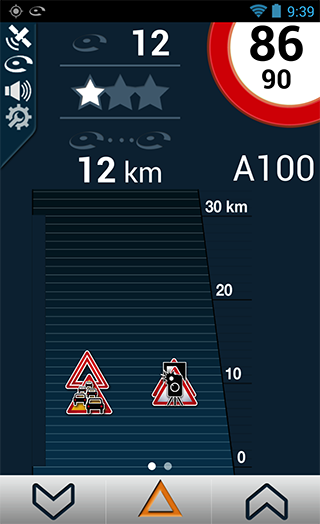
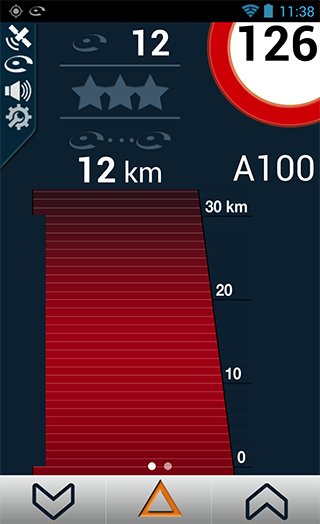
Cet écran, affiché lors d’un trajet sur route nationale ou autoroute, présente 30 km d’informations devant vous.
En plus de votre vitesse, du nom de la route sur laquelle vous roulez, de l’affichage des zones de dangers à venir, l’écran affiche le nombre d’éclaireurs, la distance de l'éclaireur le plus proche, l'indice de confiance général des éclaireurs sur 30 km.
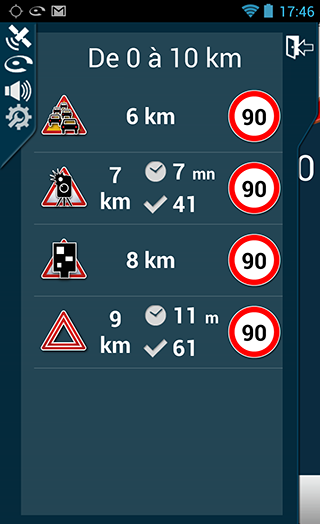
Nouveau : à gauche, la barre trafic indique la distance qui vous sépare des encombrements. Vous pouvez cliquer sur les icônes « radars » ou « obstacles » du côté droit de la route. Les détails des alertes proches apparaissent : type d'alerte, vitesse maximale et distance qui vous sépare de l'alerte.
Il est possible de cliquer sur les icones "dangers" ou "perturbations" affichés sur la route.
Vous aurez le détail des alertes en approche: type d'alerte, la limite de vitesse ainsi que la distance précise qui vous sépare de celle-ci.
13- Les éclaireurs Coyote
Les éclaireurs sont des utilisateurs des produits Coyote qui ont observé dans la dernière demi-heure le tronçon de route que vous utilisez actuellement. Ce sont des membres de la Communauté Coyote qui comptent sur vous autant que vous comptez sur eux pour sécuriser vos trajets.
La distance du premier éclaireur qui vous précède est affichée (12 km dans l’exemple). Ces informations sont mises à jour toutes les minutes.
En mode "route secondaire", les éclaireurs devant vous sont affichés suivant un mode boussole, Nord, Ouest, Est.
9 éclaireurs devant vous dans l’exemple ci-dessous.
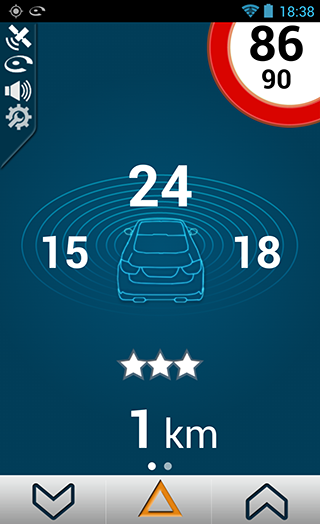
Les étoiles affichées sous le nombre d'éclaireurs vous indiquent l'indice de confiance moyen des éclaireurs qui vous précèdent, susceptibles de signaler une zone à risque ou une perturbation routière.
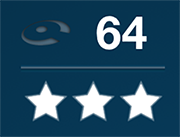
La création de cet indice de confiance s'inscrit en droite ligne avec la philosophie de la Communauté Coyote.
L'indice de chaque éclaireur est évolutif. Il est basé sur la fréquence et la fiabilité de sa participation. Plus l'éclaireur participe, plus son indice de confiance augmente !
A contrario, une implication faible ou nulle dans la Communauté fera baisser son indice.
Si vous souhaitez donc devenir un bon éclaireur, il vous suffit de systématiquement tout signaler et répondre à toutes les questions posées sur votre parcours.
14- Carte avec évènements
Le mode carte vous permet d'afficher les zones de danger, les zones à risque ainsi que différentes perturbations routières dans un rayon de 10km autour de vous.
Pour afficher le mode carte, sur l'écran principal, il vous suffit de faire un glissé (slide) avec votre doigt de la droite vers la gauche.
La carte affiche avec précision la longueur des différentes zones, le sens de circulation de ces zones (flèches en fin de zones), le nombre de confirmations pour les zones à risque et les perturbations routières.
Cette carte vous permet par exemple d'anticiper et de contourner des axes trop fréquentés (les utilisateurs Coyote auront remonté des perturbations routières et celles-ci seront affichées très clairement sur la carte).
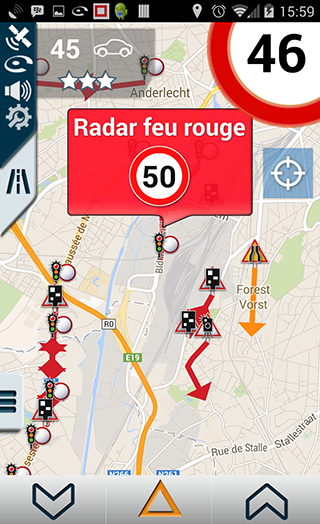
Par défaut, la carte est centrée sur votre position. Vous pouvez vous déplacer sur la carte et zoomer/dézoomer.
Le bouton bleu vous permet de recentrer la carte sur votre position.
Le bouton orange vous permet de choisir le niveau de zoom (500m, 1km, 5km, 10km), d'afficher le nord en haut, le type d'affichage (plan, satellite, hybride), de saisir un itinéraire ou d'utiliser la fonctionnalité "Où est ma voiture ?".
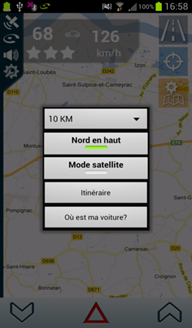
Pour fermer le mode carte, en plus du bouton "route" en haut à droite, il vous suffit de faire un slide de la gauche vers la droite sur la cartouche grise "éclaireur".
Nous vous recommandons de passer le niveau de zoom en AUTO et d'activer la vue GPS 3D.
Important : Le mode carte de l'application nécessite de nombreux échanges de données DATA. Il vous appartient de vérifier si votre forfait téléphonique est en adéquation avec une telle utilisation. Il est également possible de désactiver le mode carte dans les paramètres de l'appli afin de limiter votre consommation DATA.
15- Itinéraire et Où est ma voiture ?
Le mode carte vous permet deux fonctionnalités supplémentaires :
- le calcul d'un itinéraire
- la localisation de votre véhicule garé avec "Où est ma voiture ?".
Pour l'itinéraire, il vous suffit de saisir une adresse de départ et d'arrivée et de faire "Calculer l'itinéraire".
Un tracé de l'itinéraire et des repères de départ et d'arrivée seront affichés sur la carte.
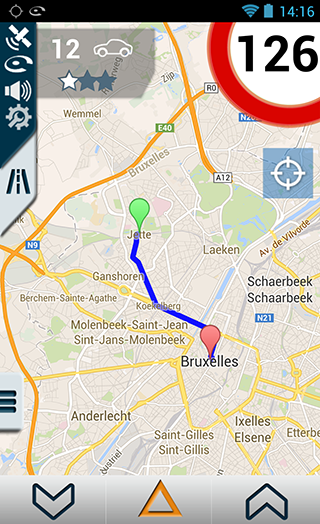
Pratique, la fonctionnalité "Où est ma voiture?" vous permettra de retrouver l'endroit où vous avez garé votre voiture.
Pour l'utiliser, avant de sortir de votre voiture, cliquer sur "Où est ma voiture" puis sur "Garer ici".
Une voiture verte Coyote sera alors affichée sur la carte.
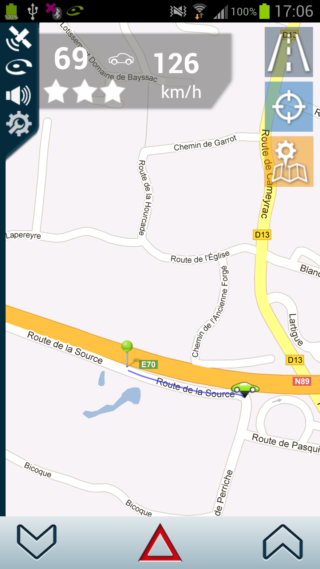
Pour retrouver votre voiture, il vous suffira de relancer iCoyote, d'aller dans le mode carte, "Où est ma voiture ?" et de cliquer sur "Itinéraire".
16- Alerte radar fixe
A l’approche d’un radar fixe, l’écran ci-dessous est affiché.
Il vous présente la vitesse limite autorisée, votre vitesse instantanée, le type de radar ainsi que la distance qui vous sépare du radar.
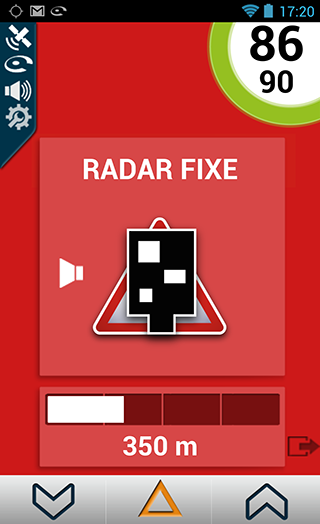
L’écran d’alerte permet de couper l’alerte sonore pour cette zone en cliquant sur l'icone "haut parleur".
Vous pouvez également cacher cette alerte en cliquant au centre de la fenêtre.
En cas de dépassement de la vitesse limite, le fond de la vitesse instantanée apparaît en rouge et l’alerte sonore se fait plus insistante pour attirer votre attention.
Il vous est possible de changer la distance d’alerte ainsi que le type d’alerte (silence, sonore ou vocale) à l’aide du menu "Paramètres" disponible dans l'onglet "MENU" de l'écran principal.
17- Alerte radar Feux rouges
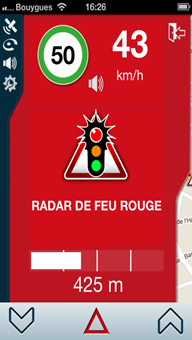
A l’approche d’un radar feu rouge, l’écran ci-dessous est affiché.
Il vous présente le type de radar ainsi que la distance qui vous sépare du radar.
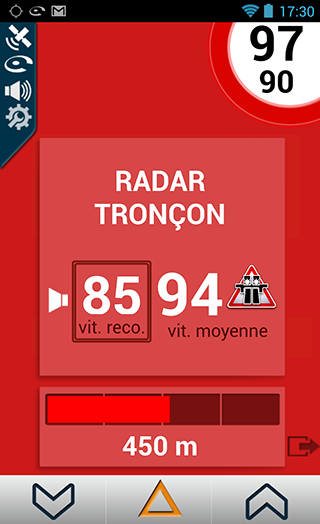
18- Alerte radar tronçon
A l’approche d’un radar tronçon, l’écran ci-dessous est affiché.
Il vous présente la vitesse limite moyenne à respecter sur ce tronçon (70km/h), votre vitesse instanée (72km/h), votre vitesse moyenne sur le tronçon (71 km/h) ainsi que la longueur du tronçon.
19- Alerte Radar Mobile temps réel
A l’approche d’un radar mobile signalé par la Communauté , l’écran ci-dessous est affiché.
Il vous présente la vitesse limite autorisée, votre vitesse instantannée, la longueur de l'alerte, le temps écoulé depuis sa dernière confirmation de présence (ou premier signalement) et enfin le nombre de confirmations pour cette alerte.
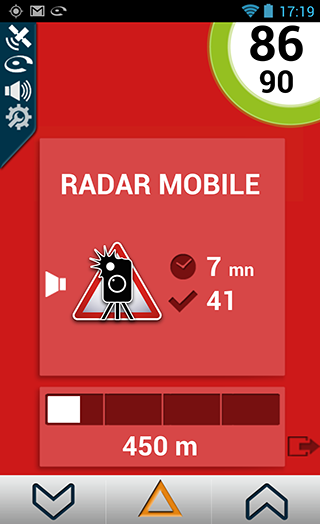
Comme pour un radar fixe, il est possible de réduire au silence l’alerte sonore ou de cacher visuellement l'alerte.
20- Alerte radar mobile en mouvement
A l’approche d’un radar mobile en mouvement signalée par la Communauté, l’écran ci-dessous est affiché.
Pendant toute la durée de cette alerte, le fond de la route passe en rouge.
Restez vigilant jusqu'à la fin de l'alerte.
21- Confirmation de présence d'un radar mobile
Lorsque vous passez à côté d’un radar mobile déjà signalé, il est important de confirmer sa présence, ou sa disparition, aux utilisateurs Coyote roulant derrière vous.
Pendant toute la durée de cette alerte, le fond de la route passe en rouge.
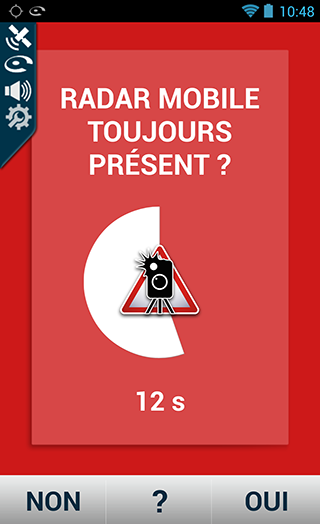
L’écran de confirmation de zone à risque est affiché pendant 20 secondes après le dépassement de la zone signalée..
Merci de confirmer sa présence, ou sa disparition, à l’aide du bouton correspondant dans le temps imparti.
Si vous ne savez pas si le radar mobile est toujours présent, cliquez sur « ? » qui correspond à « je ne sais pas ».
22- Signalement d'un nouveau radar mobile
Pour remonter un radar mobile qui ne serait pas encore signalé par iCoyote, il vous suffit d’appuyer sur le bouton de droite ou de gauche en bas de l’écran.

Le bouton de droite pour signaler une zone à risque dans votre sens de circulation, le bouton de gauche pour signaler une zone à risque dans le sens opposé de circulation.
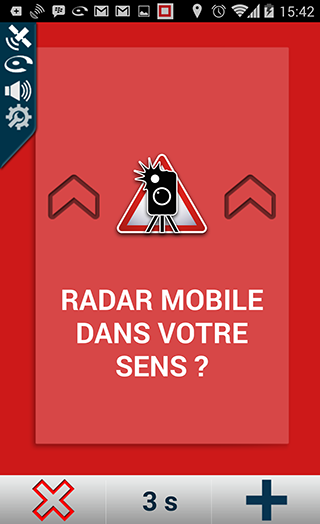
Il est possible d’annuler un signalement erroné pendant 5 secondes par simple appui du bouton correspondant sur l’écran.
23- Alerte zone à risque
A l’approche d’un radar mobile signalé par la Communauté, l’écran ci-dessous est affiché.
Il vous présente la vitesse limite autorisée, votre vitesse instantanée, la longueur de la zone, le temps écoulé depuis sa dernière confirmation de présence (ou premier signalement) et enfin le nombre de confirmations pour cette alerte.
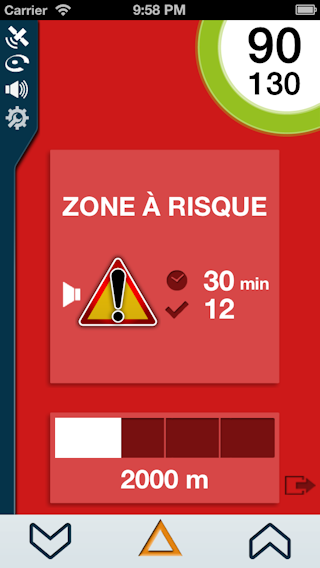
Comme pour un radar mobile, il est possible de réduire au silence l’alerte sonore ou de cacher visuellement l'alerte.
24- Alerte perturbation routière
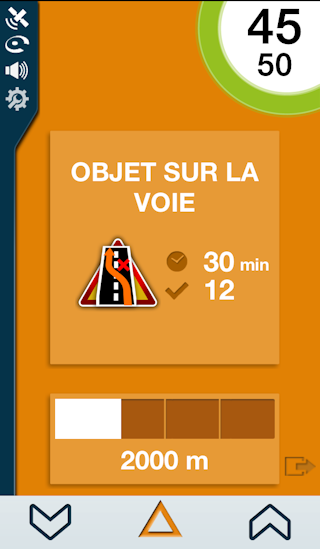
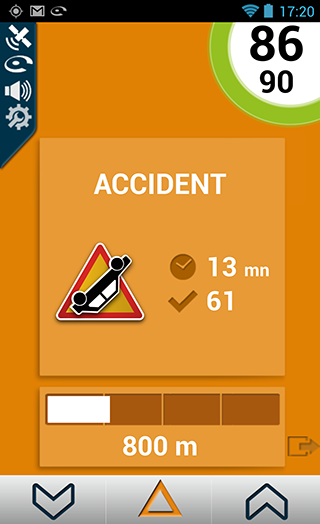
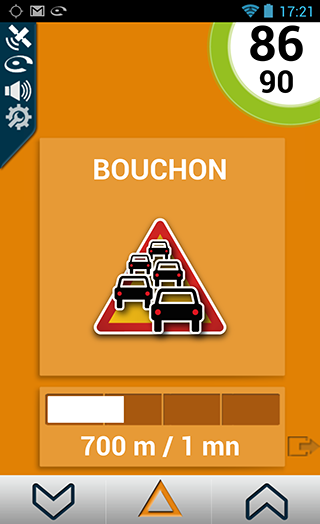
A l’approche d’une perturbation routière, des écrans comme ci-dessous pourront être affichés.
Ils vous présentent le type d'évènement, la distance précise qui vous sépare de cet évènement, le temps écoulé depuis sa dernière confirmation de présence (ou premier signalement) et enfin le nombre de confirmations pour cet évènement.
Nouveauté : pour les alertes "bouchons" envoyées automatiquement par le serveur, vous serez informé de la longueur du bouchon ainsi que de la durée à passer dans ce bouchon.
25- Signalement d'une perturbation routière
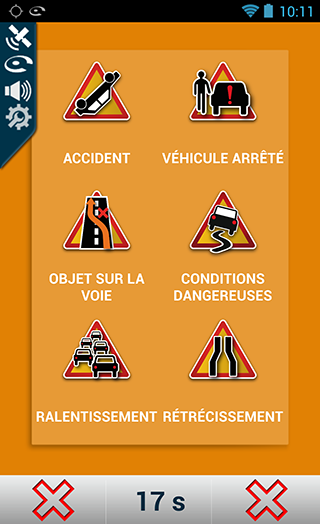
Pour signaler une perturbation routière, il vous suffit de cliquer sur le bouton central « warning » en bas de l’écran.

Vous avez la possibilité de remonter différentes perturbations routières à la Communauté :
- accident
- véhicule arrêté
- objet sur la voie
- conditions dangereuses
- ralentissement
- rétrécissement
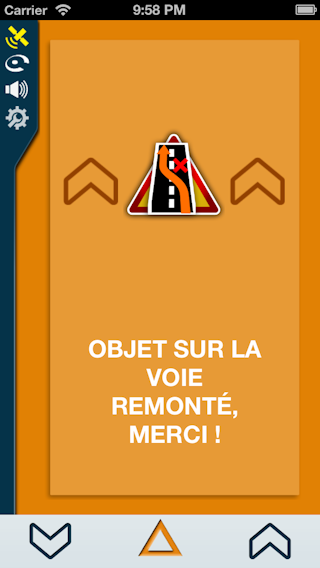
L’annulation dans les 5 secondes est là encore possible.
Toute remontée de ce type sera diffusée pendant une période d’une heure aux utilisateurs iCoyote roulant dans votre sens.
26- Message de sécurité et prévention somnolence
COYOTE répond toujours présent pour votre sécurité et vous alerte quand cela est nécessaire.
Messages de sécurité :
Des messages de sécurité sont affichés au démarrage du produit et durant le trajet pour une conduite plus sûre.
Prévention somnolence :
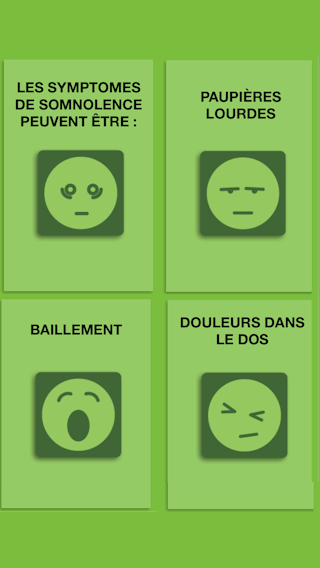
Pour prévenir des risques de Somnolence au volant, COYOTE identifie les conditions qui pourraient conduire à un assoupissement.
Lorsqu’un risque est identifié, COYOTE vous aide à évaluer si vous devez faire une pause, en vous indiquant certains des symptômes propres à la somnolence puis en vous demandant si vous vous sentez somnolent.
Si oui, COYOTE vous propose de vous arrêter.
27- Mode Moto
Vous pouvez bénéficier des services de iCoyote tout en vous déplaçant sur votre deux roues.
Pour des raisons de sécurités évidentes, nous vous déconseillons de remonter, confirmer ou infirmer une alerte.
C'est pourquoi en choisissant d'activer le mode moto dans les paramètres, vous ne serez plus comptabilisé comme un éclaireur.
Vous pourrez tout de même bénéficier des alertes de la Communauté.
Un double bip sonore de fonctionnement est activé toutes les 2 minutes pour vous informer du bon fonctionnement de l'application.
Afin d'économiser votre batterie, vous pouvez également éteindre l'écran de votre smartphone.
28- Mode paysage
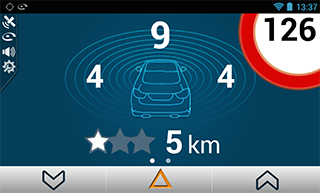
iCoyote est disponible en mode paysage pour plus de confort d'utilisation.
Il vous suffit d'incliner votre iPhone ou iPad vers la droite ou la gauche afin d'en bénéficier.
29- Mode nuit
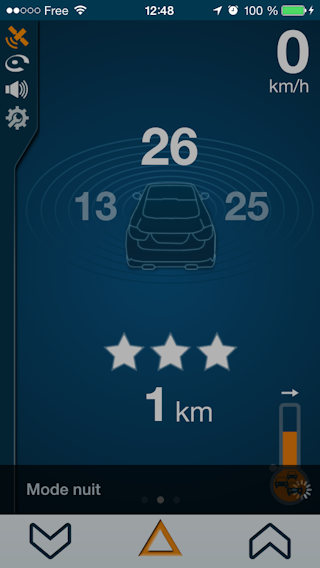
Le mode nuit vous permet de ne pas être ébloui si vous conduisez dans des conditions de pénombre.
Par défaut, ce mode est automatique. Il se base sur les horaires du lever et du coucher du soleil.
Vous pouvez l'activer manuellement dans "MENU, PARAMETRES".
30- Bouton SOS, aide d'urgence
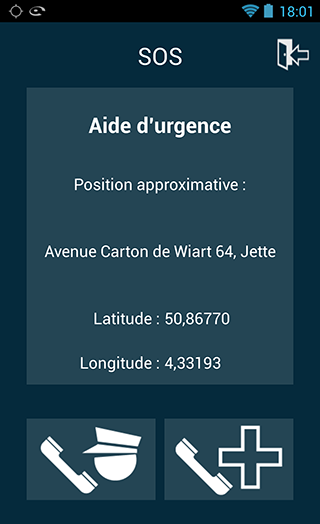
Le bouton SOS, aide d'urgence vous permet d'avoir les informations sur votre lieu actuel (adresse et coordonnées GPS) ainsi que deux boutons pour appeler rapidement les forces de l'ordre ou les urgences en cas d'accident ou de cas de force majeure.
Pour accéder à ce bouton SOS, il vous suffit d'ouvrir l'onglet MENU, puis de cliquer sur l'icône SOS.
31- Multitâche et fermeture de iCoyote
iCoyote est compatible avec le multitache d'Android.
Il vous est donc possible de lancer plusieurs applications tout en restant alerté des alertes de iCoyote.
IMPORTANT : Nous vous recommandons de laisser iCoyote en premier plan et de jouer vos applications tierces (Navigation GPS, mail, internet...etc) en arrière-plan.
Un utilisateur qui n'aura pas iCoyote en premier plan ne sera pas comptabilisé comme éclaireur. De plus son indice de confiance ne pourra pas s'améliorer dans le temps.
Nous vous invitons à participer à la Communauté Coyote pour le bien de tous.
Fermeture de l'application :
Un simple appui sur la touche "retour" de votre smartphone ne ferme pas l'application mais la diminue en tache de fond.
Pour fermer totalement l'application, vous devez utiliser la touche "Menu" de votre smartphone et faire "Quitter".
Un bouton quitter est également présent dans l'onglet MENU.
32- Utilisation de iCoyote en Europe
iCoyote dispose de la base des zones de danger dans 30 pays Européens.
A date , les pays suivants disposent de la fonction éclaireur:
France, Belgique, Espagne, Italie, Luxembourg, Pays-bas, Allemagne, République Tchèque, Royaume-Uni, Finlande, Grèce, Hongrie, Lituanie, Norvège, Pologne, Portugal, Roumanie, Slovaquie, Slovénie, Suède, Suisse.
L’application iCoyote nécessite une réception GPS de qualité en permanence ainsi qu’une réception GSM (2G ou 3G) par intermittence. Une couverture GSM permanente n’est pas nécessaire à la bonne marche de l’application.
Les avertisseurs de radars étant interdits dans certains pays, il vous appartient de vérifier si l'utilisation de iCoyote est possible dans le pays où vous vous trouvez.
33- Consommation DATA
L'application iCoyote consomme en moyenne 800ko de l'heure en mode normal, 10mo de l'heure en mode carte (avec une vue plan. La vue satellite consomme 5 fois plus).
Il vous appartient de vérifier les tarifs appliqués par votre opérateur téléphonique.
Pour une utilisation à l’étranger il convient de vérifier que le tarif des données en roaming pratiqué par votre opérateur est compatible avec une utilisation prolongée de l’application.
34- En cas de problème
Voici une liste de problèmes et solutions les plus courants. Le Forum Coyote reste la référence dans ce domaine.
Problème : L’e-mail d’enregistrement est demandé à chaque démarrage
Causes probables : Vous n’avez pas reçu le mail d’activation. Vous n’avez pas cliqué sur le lien d’enregistrement dans le mail d’activation. Le lien d’activation n’est pas un lien html.
Solutions : renseignez une autre adresse e-mail où vous pourrez cliquer sur le lien d’activation.
Problème : Changement de votre adresse mail
Cause probable : Vous ne souhaitez plus utiliser l’adresse mail renseignée à la première installation.
Solutions : Allez dans le menu Outils. Sélectionnez la zone « e-mail d’enregistrement », saisissez votre nouveau e-mail, validez en appuyant sur le bouton OK.
Problème : Pas de réception GPS
Cause probable : la localisation n’est pas activée au niveau de votre smartphone.
Solutions : Activez le GPS dans les réglages de votre smartphone
Problème : Voyant GPS orange ou jaune : Faible réception GPS
Cause probable : mauvaise réception des signaux GPS à cet endroit.
Solutions : Tester avec le smartphone plaqué sur une vitre latérale. Redémarrer le smartphone. Rapprochez votre smartphone du rétroviseur central (pare brise athermique).
Problème : Faible autonomie de la batterie
Cause probable : Toutes les fonctions du smartphone sont activées. iCoyote nécessite que le GPS et le GSM soit actifs.
Solutions : Désactiver le WIFI et le Bluetooth. Brancher votre smartphone sur une prise alimentation 12V dans votre véhicule.
35- Précautions d'emploi
Emplacement dans le véhicule : Vous devez placer votre smartphone à un endroit qui ne gêne pas votre conduite.
Sécurité routière : Afin de garder toute votre attention sur la conduite de votre véhicule, évitez de manipuler iCoyote quand vous conduisez. iCoyote est un avertisseur de radars et en aucun cas une incitation au non-respect du code de la route.
36- Certificat de mise en conformité (pour la France uniquement)
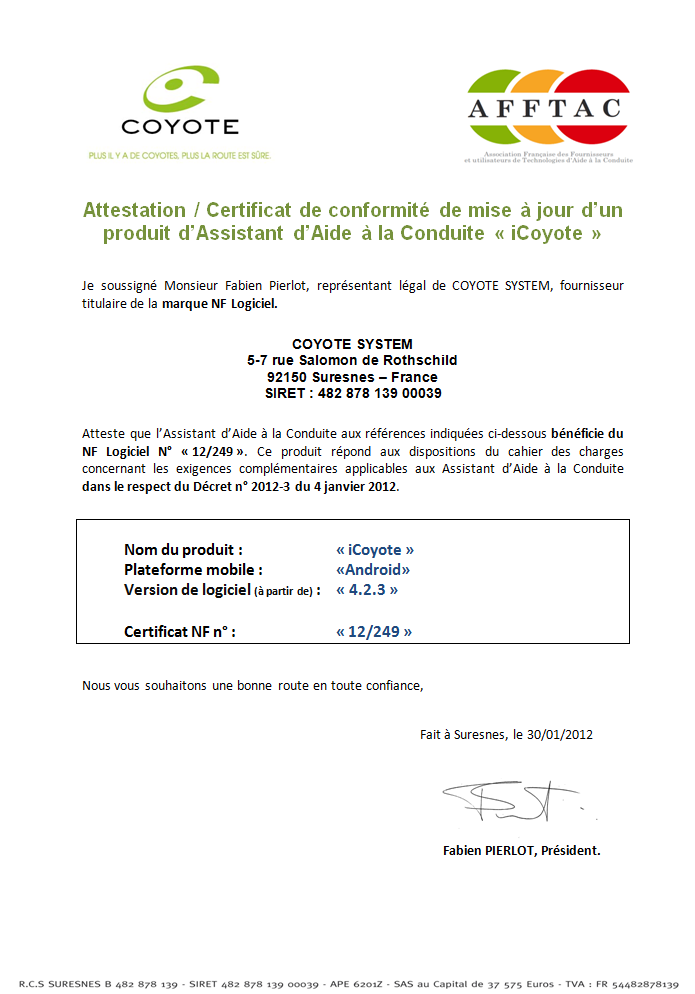
Votre application est 100% légale.
Dans le cas d'un contrôle des forces de l'ordre en France, vous pourrez présenter ce certificat de conformité qui atteste de la légalité de votre application.
37- Forum iCoyote
Un forum d’entraide et de discussion dédié à iCoyote est disponible à cette adresse :
Merci de vos remarques et suggestions. Cette nouvelle version est la preuve que nous prenons en compte la très grande partie des suggestions de nos utilisateurs.
38- Voter pour iCoyote
Pour supporter iCoyote, votez et laissez 5 étoiles sur le Google Play Store !
COYOTE
People inside
Le logo et les marques Coyote™ et iCoyote™ sont des marques déposées de Coyote System.
Coyote System se réserve le droit de modifier ou de faire évoluer ces caractéristiques à tout moment et sans préavis.
Manual-android-2014-03-04-JNG